excel格式刷怎么用?手把手教你学会
 PassFab
2024-07-15
PassFab
2024-07-15
目录
EXcel格式刷大部分人肯定都知道,平时也没少用过,Excel中格式刷不进时,格式刷可以是帮助我们快速复制内容的格式,还不用我们去重新进行设置,这是很多人都比较喜欢的一点,,而它的作用可止这些哦,下面就来给大家说说EXcel格式刷怎么用?手把手教你学会哦,跟着我一起来看看吧。

1、双击格式刷复制格式
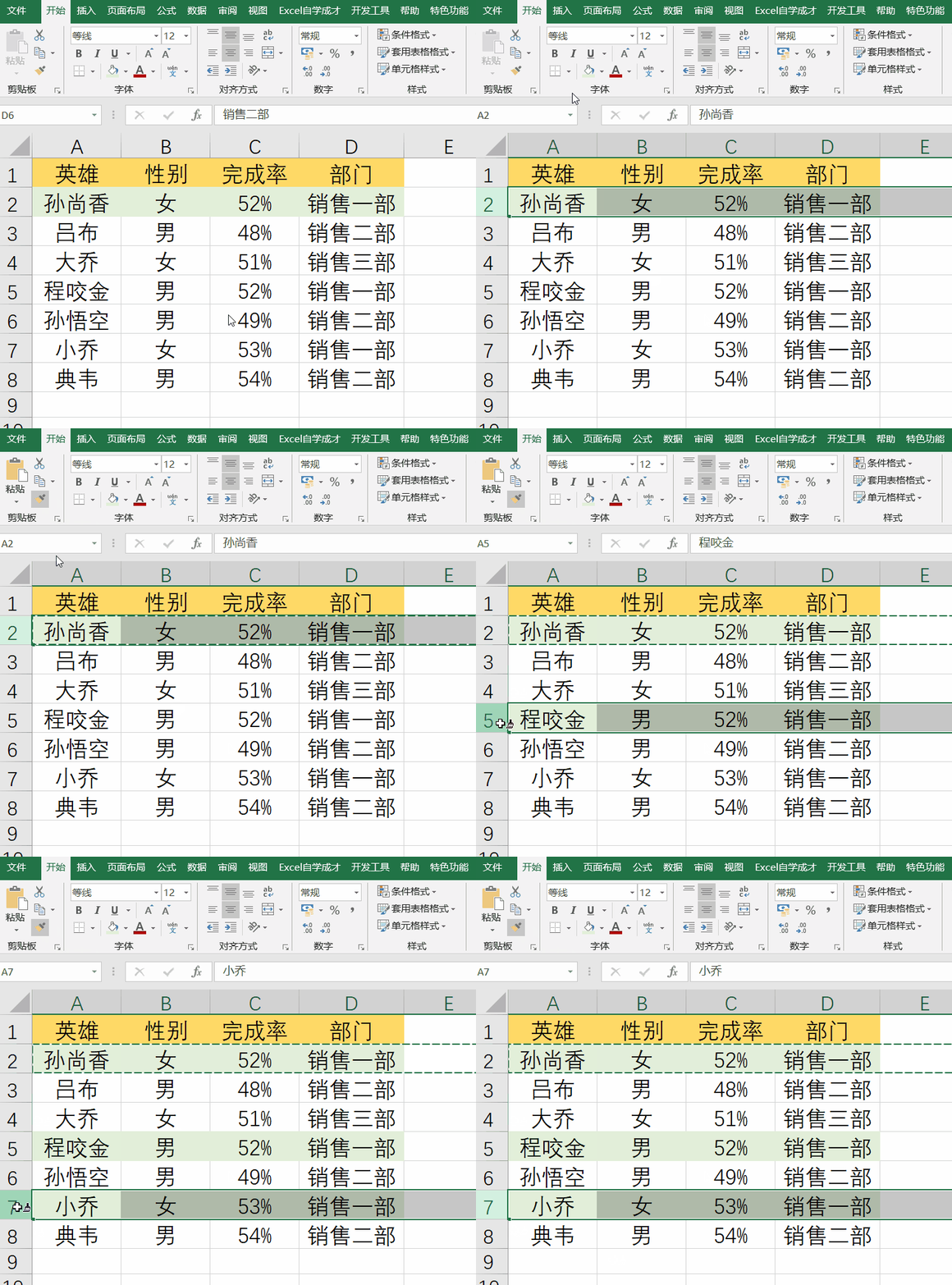
如下图所示,想将目标格式和标题格式设置为一样的样式。只需要,在原格式中双击格式刷复制格式,然后到想要复制格式的单元格进行“刷刷”即可轻松实现。
2、复制数据
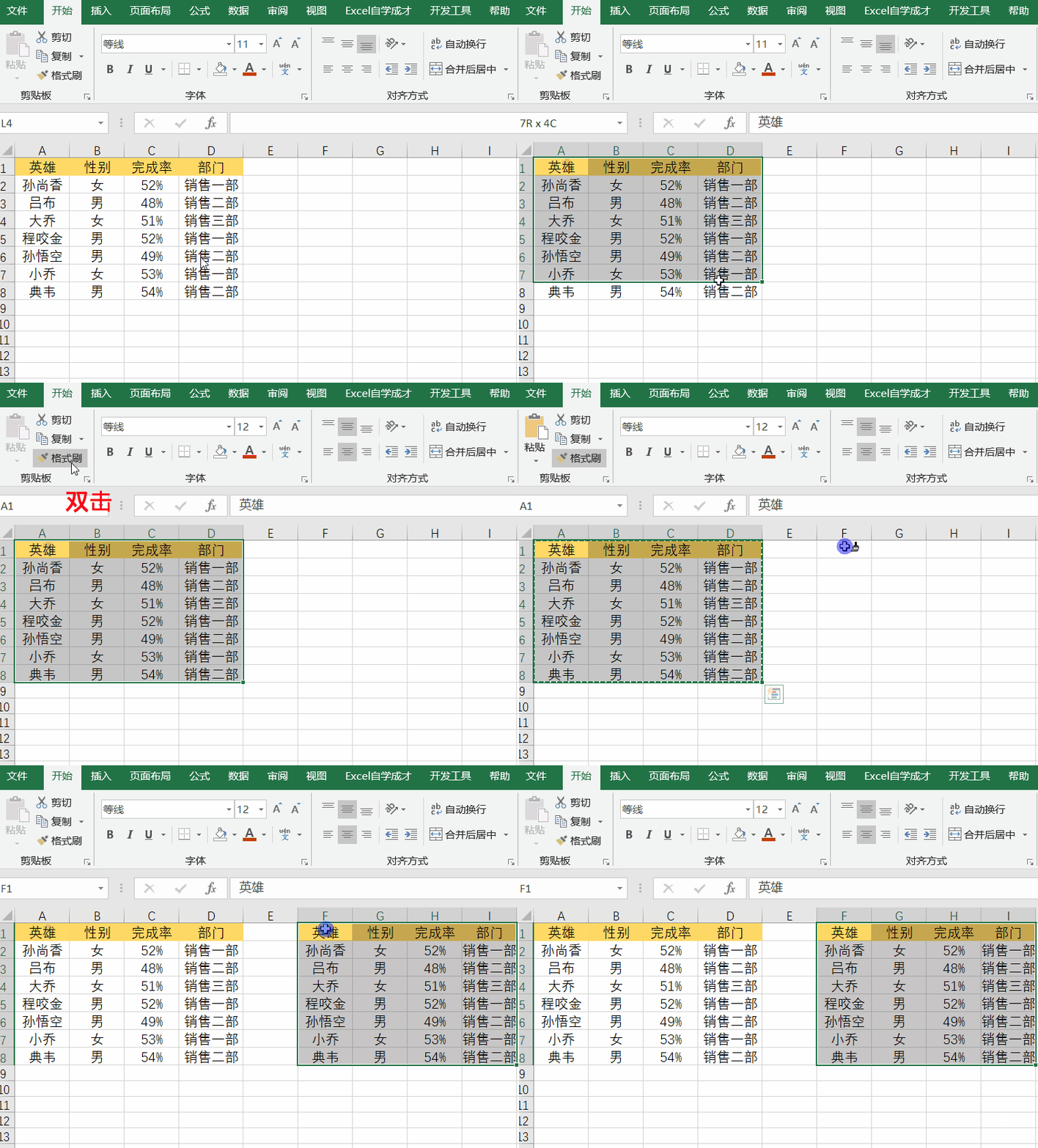
选中原有的数据区域,然后双击一下格式刷,在任意空白单元格单击刷一下,然后按ENTER键,这样就把所有的数据内容复制过来了。
3、查找+格式刷使用
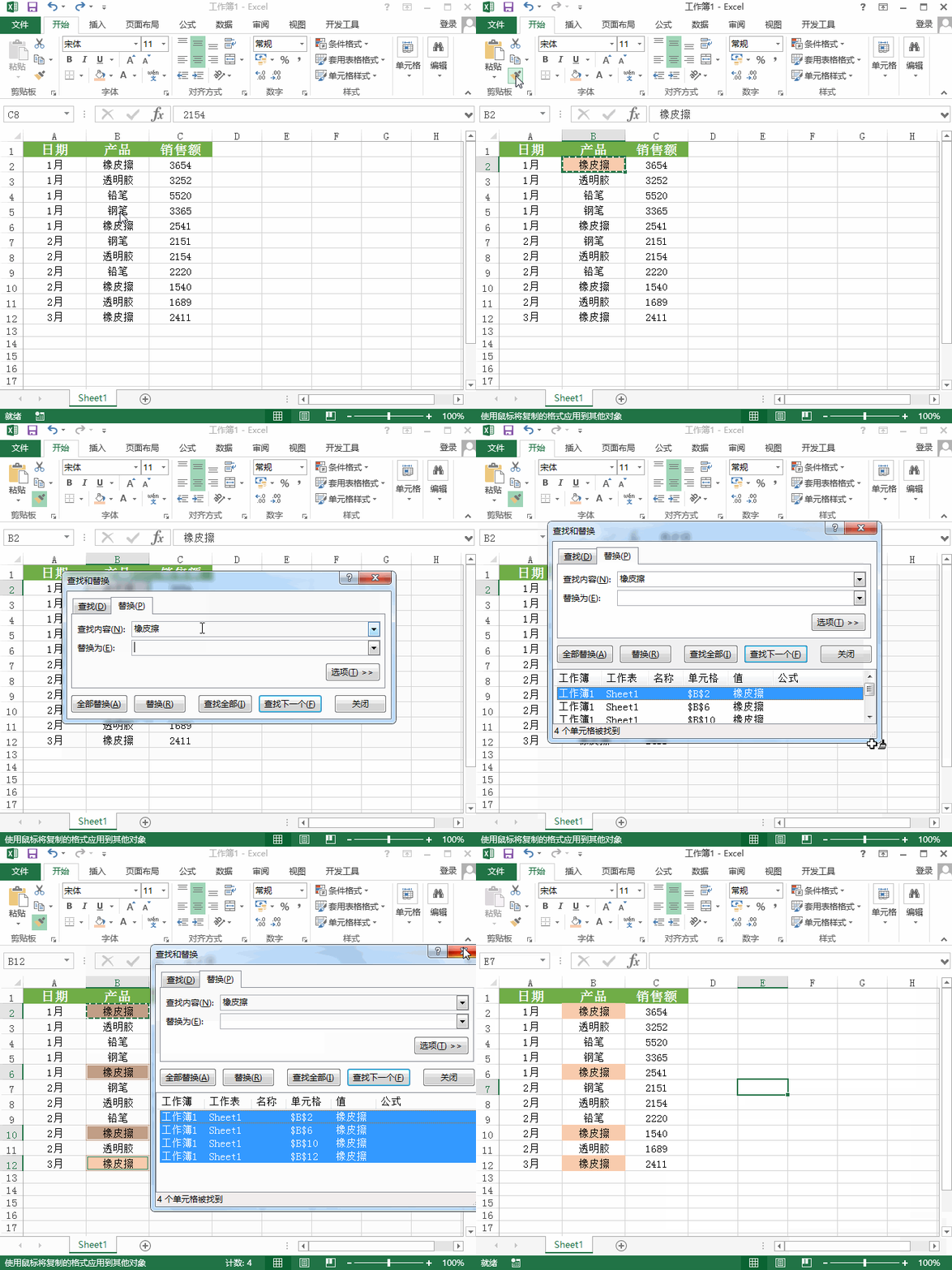
想对指定的内容填充格式,我们点击需要设置的单元格,更换一下背景颜色,双击格式刷,这时候点击【Ctrl+H键】,输入一下查找内容,点击【查找全部】;再点击【Ctrl+A】就可以了。
4、隔行隐藏数据
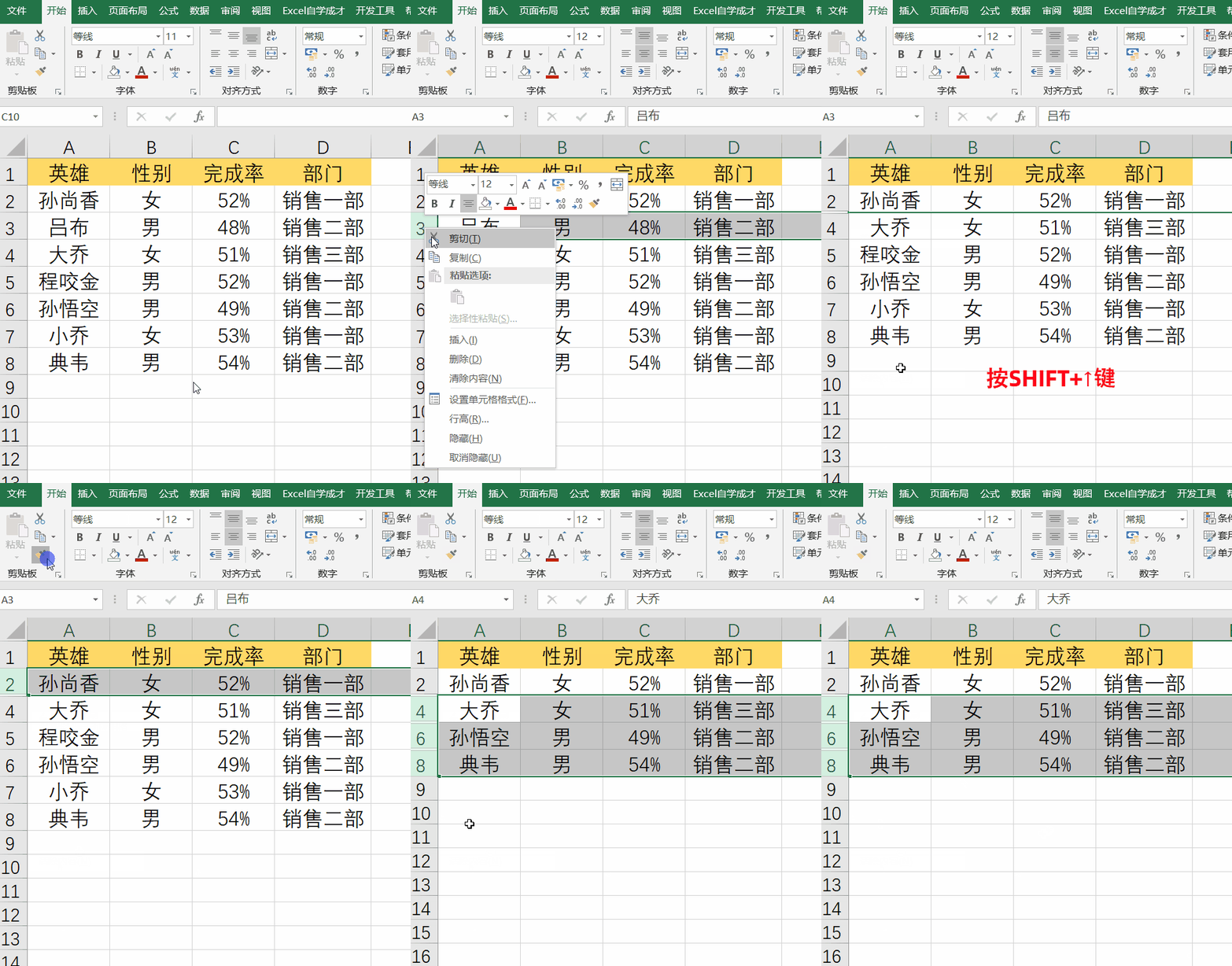
首先我们隐藏一行,然后按SHIFT+↑键,然后单击格式刷,刷向后面所有的行,这样就隔行隐藏了一行,操作动图如下所示:
5、为相同内容上相同颜色
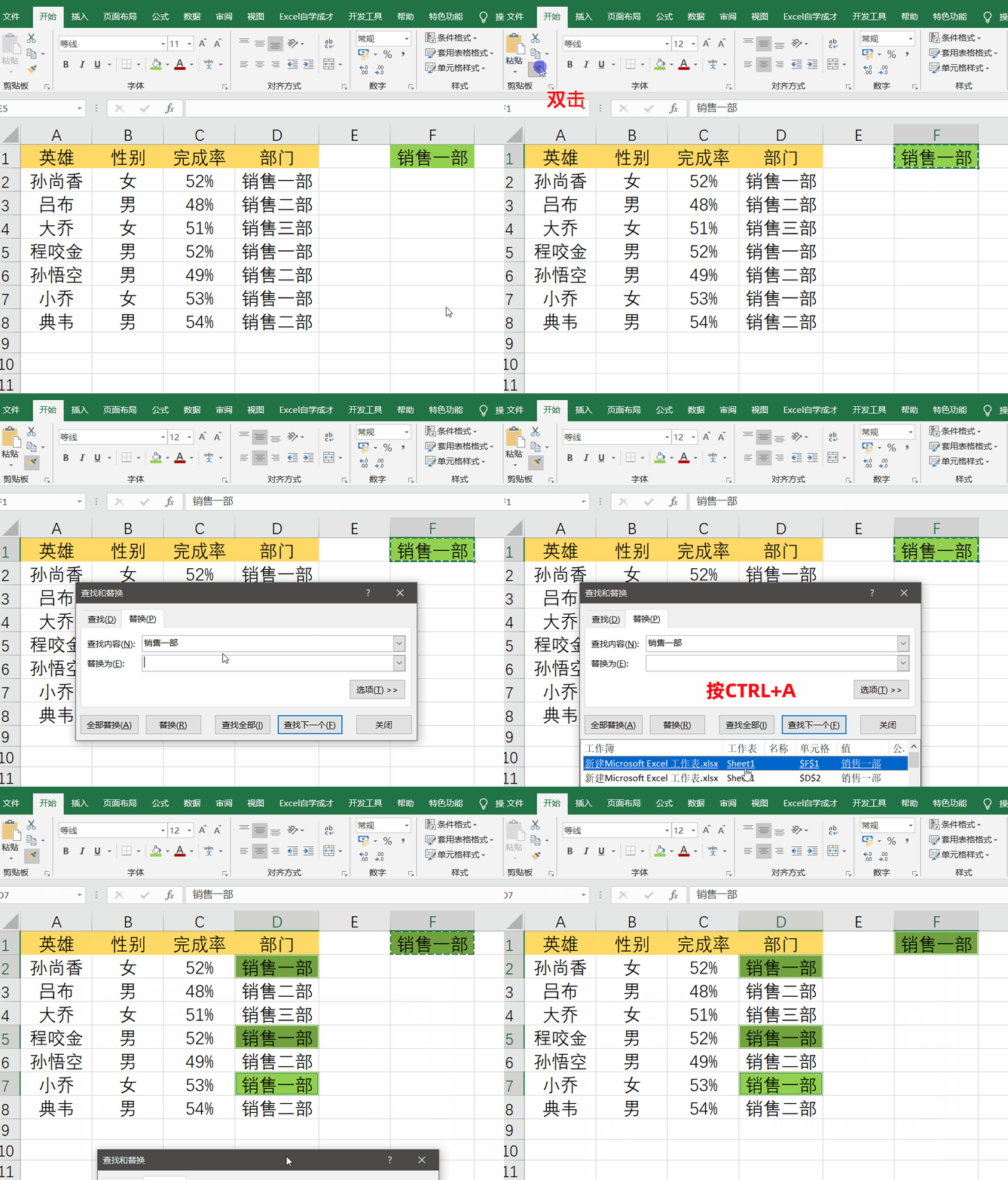
我们希望让所有的销售一部都标记成某种颜色,可以选择调好的格式,双击格式刷,然后按ctrl+H进行查找全部内容,按CTRL+A全选数据,所有的销售一部都被标记了指定的颜色了。
关于格式刷快速调整格式的这些个技巧,都使用在平时工作中,提升办公效率,用起来吧~