3种设置PPT只读模式的方法及其对应的取消方式
 PassFab
2025-07-14
PassFab
2025-07-14
目录
在日常办公和文件共享场景中,PowerPoint文档的权限管理至关重要。设置只读模式可以有效防止他人误修改你的精心设计的演示文稿,同时保证文件内容的完整性和专业性。本文将全面解析4种设置PPT只读模式的方法及其对应的取消方法
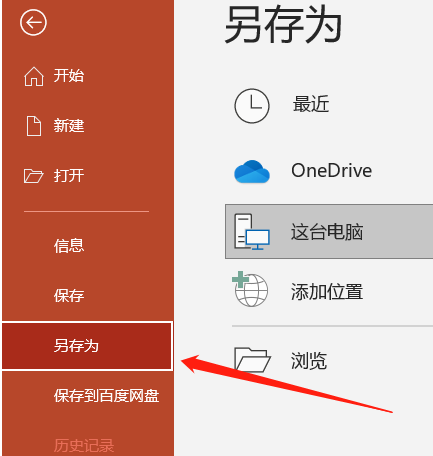
一、通过"另存为"设置只读
1、打开目标PPT文件 → 点击「文件」选项卡
2、选择「另存为」→ 点击「浏览」选择保存位置
3、在保存对话框右下角找到「工具」下拉菜单
4、选择「常规选项」→ 勾选「建议只读」
5、点击「确定」→ 保存文件
取消方法:重新执行上述步骤,取消勾选「建议只读」选项后保存即可。
二、通过文件属性设置强制只读
1、找到PPT文件 → 右键选择「属性」
2、在常规选项卡下方勾选「只读」属性
3、点击「应用」→「确定」
取消方法:逆向操作取消只读属性即可恢复编辑权限。三、密码保护只读
1、文件 → 信息 → 保护演示文稿
2、选择「用密码进行加密」
3、入「修改密码」→ 确认
4、保存文件
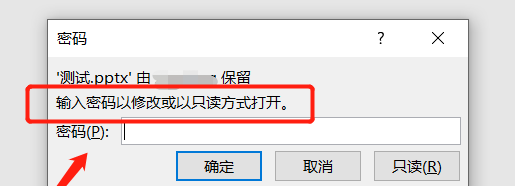
取消方法:
1、如若记得密码:只需再次进入加密选项删除密码
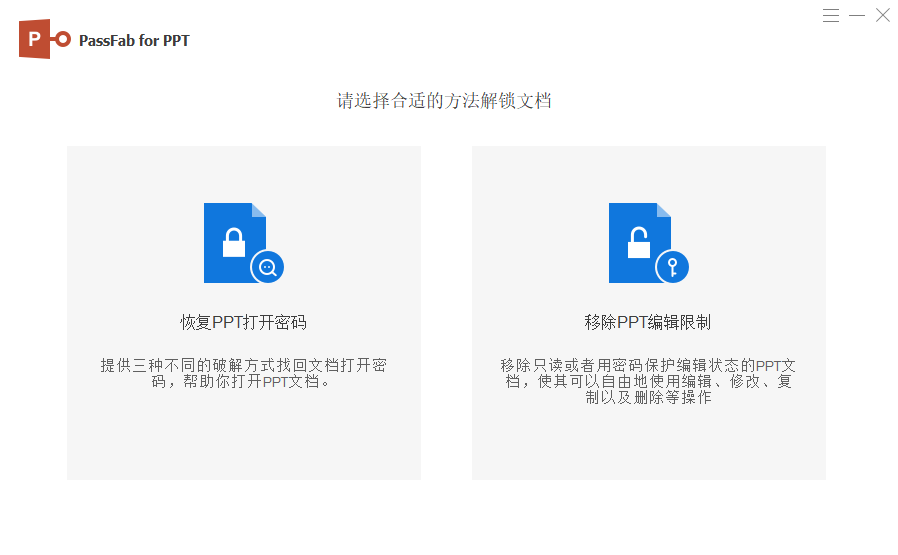
2、如若忘记密码:可以借助第三方密码找回工具,如PassFab for PPT工具的移除ppt文档编辑限制来快速取消ppt的只读模式
掌握 PPT 只读模式的设置与取消方法,能让我们在不同场景下更好地管理和使用 PPT 文件,既保护文档安全,又能灵活满足编辑需求,提高工作和学习效率。在实际操作过程中,可根据具体情况选择最合适的方式。