告别 PPT 密码烦恼:从设置保护到移除的实用技巧
 PassFab
2025-11-27
PassFab
2025-11-27
目录
在日常工作和学习中,我们经常使用Microsoft PowerPoint来制作包含敏感信息的演示文稿,如商业计划、财务报告、未公开的产品设计等。为了保护这些重要数据不被未经授权的人访问,为PPT文件设置打开密码是最直接有效的方法。然而,有时我们也会遇到忘记密码的尴尬局面。本文将全面详细地介绍如何为PPT设置打开密码,以及在忘记密码时如何有效地移除它。

一、打开密码设置方法
1、通过信息菜单设置
1.打开目标 PPT,点击左上角的【文件】选项;
2.依次选择【信息】→【保护演示文稿】,在下拉菜单中点击【用密码进行加密】;
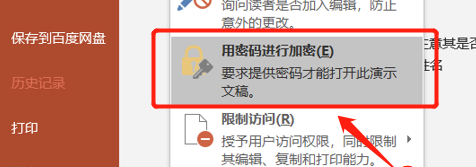
3.弹出密码输入框后,输入想要设置的密码,点击【确定】,再次输入密码确认,最后保存文件即可。
2、通过另存为设置
1.打开 PPT 后点击【文件】,选择【另存为】,接着点击【浏览】确定保存路径;

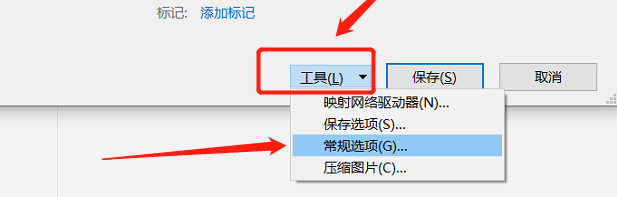
2.在弹出的 “另存为” 窗口右下角找到【工具】,点击后选择【常规选项】;
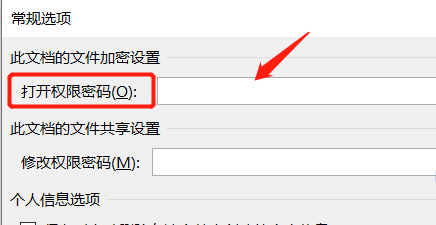
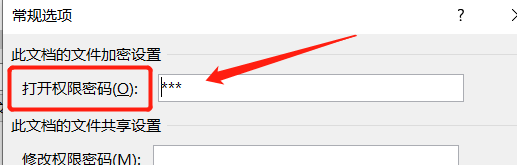
3.在 “打开权限密码” 栏输入密码,点击【确定】,再次确认密码后保存文件,密码设置完成。
二、打开密码移除方法
1、已知密码时移除
1.对应信息菜单设置路径:输入密码打开 PPT,按【文件】→【信息】→【保护演示文稿】→【用密码进行加密】的步骤操作,在弹出的密码框中删除原有密码,保持输入框空白,点击【确定】并保存文件,密码就成功移除了。
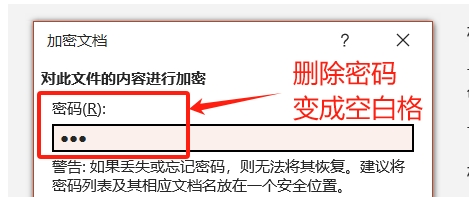
2.对应另存为设置路径:打开加密 PPT 后点击【文件】→【另存为】→【浏览】,点击【工具】→【常规选项】,删除 “打开权限密码” 栏中的内容,点击【确定】并保存,即可移除密码。
2、忘记密码时移除
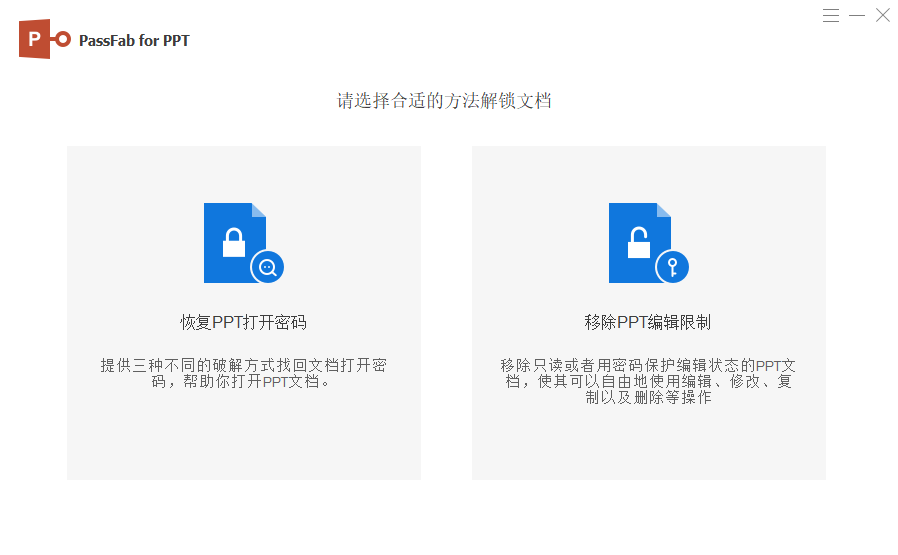
PPT 本身没有密码恢复功能,此时可借助第三方工具,比如PassFab for PPT工具。通过字典攻击、暴力破解等模式,导入加密 PPT 后按提示操作找回密码,后续再按上述已知密码的方法移除。