如何提前设置ppt放映模式?这3个方法你都知道吗?
 PassFab
2025-03-04
PassFab
2025-03-04
目录
在演示文稿中,提前设置放映模式是非常重要的,它可以帮助我们更好地掌控演示过程,提升演示效果。本文将详细介绍如何提前设置放映模式。

方法1:使用“幻灯片放映”菜单设置放映模式
1、打开PPT演示文稿。
2、在菜单栏中,点击“幻灯片放映”。
3、在下拉菜单中,选择“设置幻灯片放映”。
4、在弹出的“设置放映方式”窗口中,可以根据需要选择不同的放映模式,如“从当前幻灯片开始”等。点击“确定”,即可完成放映模式的设置。

方法2:使用快捷键设置放映模式
1、打开PPT演示文稿。
2、按下“F5”键,即可直接进入“演讲者放映”模式。
3、若要退出放映模式,再次按下“F5”键或“Esc”键即可。
这种方法特别适合在演讲过程中需要快速切换到放映模式的情况。
方法3:将PPT转换成PPS格式
PPS(PowerPoint Show)是PowerPoint的演示文稿文件,把PPT转换成PPS格式后,一旦打开就可以直接进入全屏放映模式。
1、打开需要演示的PPT文件,点击菜单选项卡“文件”选项,然后点击“另存为”,并在右侧选择另存后的保存路径。
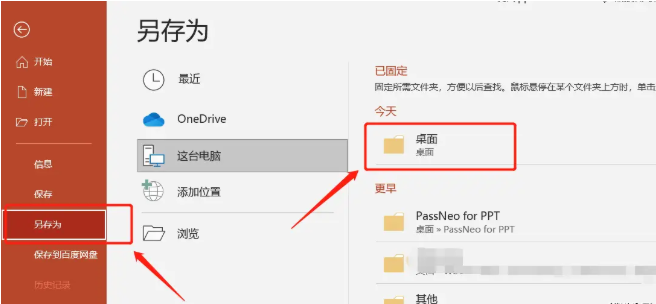
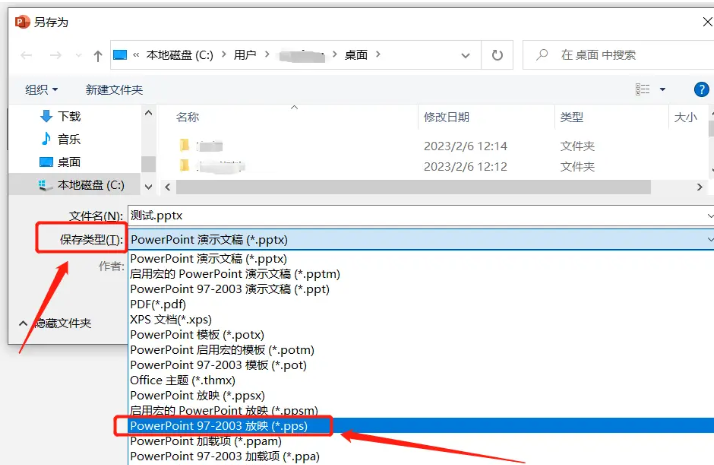
2、在“另存为”对话框中,点击“保存类型”下拉列表中的“PPS格式”,然后点击“保存”,PPT文件就会保存为PPS文件。
注意事项:
如果PPT文件设置了“只读方式”的保护模式,并且在打开PPT的时候,选择了“只读”按钮来访问文件,那就无法将PPT文件转换成PPS格式了。
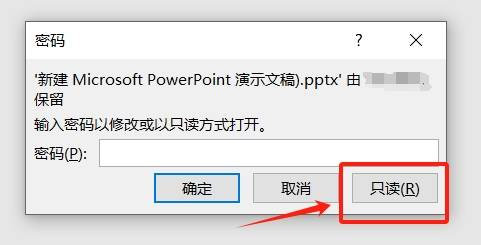
因为在只读方式下,PPT是无法另存为其他格式文件的,“另存为”选项也无法点击。
想要正常转换PPT文件格式,就需要在打开文件时,输入正确密码访问文件,才能进行格式转换。
那要是不小心忘记了PPT的“只读方式”密码怎办呢?PPT并没有“忘记密码”相关选项,也不能直接去除“只读方式”,所以这种情况需要借助其他工具来解决问题。
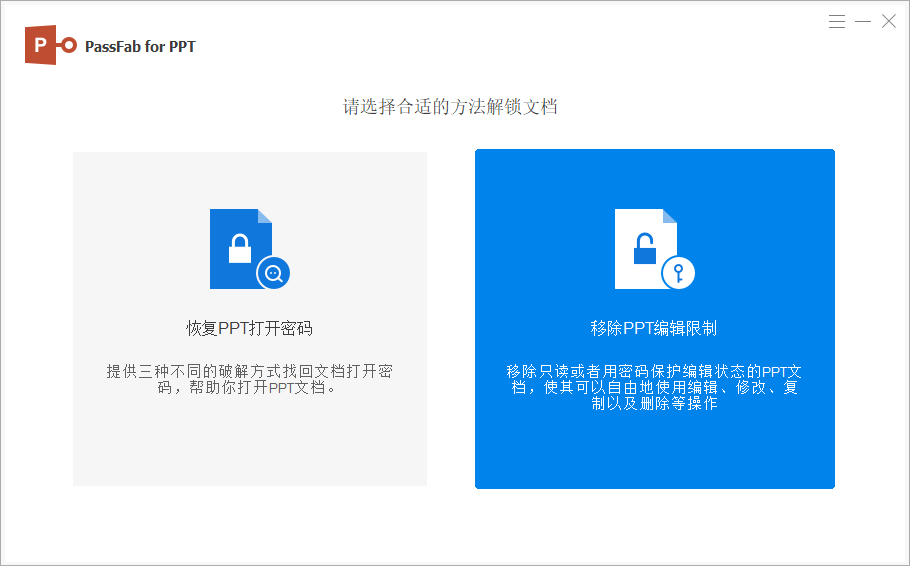
比如小编使用的PPT工具PassFab for PPT,可以不用密码,直接去除PPT的“只读方式”。
我们只需要选择工具里的“解除限制”模块,然后导入设置了保护的PPT文件,即可一键解除保护。