PPT显示只读的原因和解决方法都有那些?
 PassFab
2025-03-04
PassFab
2025-03-04
目录
在日常办公和学习中,使用PowerPoint(PPT)进行演示文稿的制作和编辑是不可或缺的技能。然而,有时你可能会遇到PPT文件显示为只读的情况,这会影响你的正常编辑和保存操作。本文将详细探讨PPT显示只读的原因和解决方法,帮助你快速恢复对文件的编辑权限。
一、PPT显示只读的原因
1、文件属性设置为只读
当PPT文件的属性被设置为只读时,即使你有权限编辑文件,也无法保存更改。只读属性通常用于防止文件被意外修改。
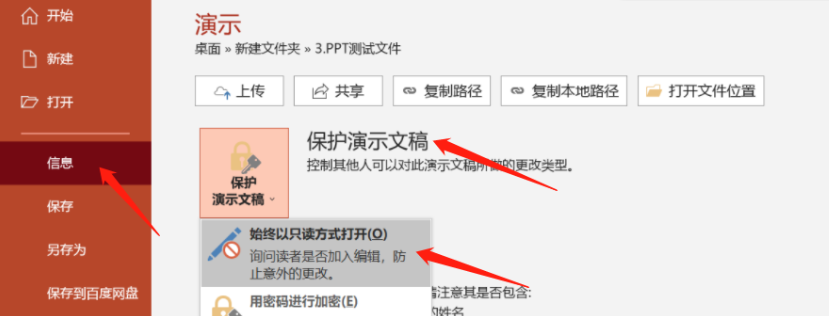
2、文件被加密
如果PPT文件被设置了密码保护,那么文件将以只读模式打开,只有在输入密码后才能进行编辑。
3、文件被其他程序占用
如果PPT文件已经在另一个程序中打开,尝试再次打开时可能会显示为只读。这通常发生在文件被重复打开或在不同程序间共享时。
4、Office软件问题
Office软件的某些问题或过期状态可能导致PPT文件以只读模式打开。例如,安装的Office版本可能不兼容,或者软件许可证已过期。
二、解决PPT显示只读的方法
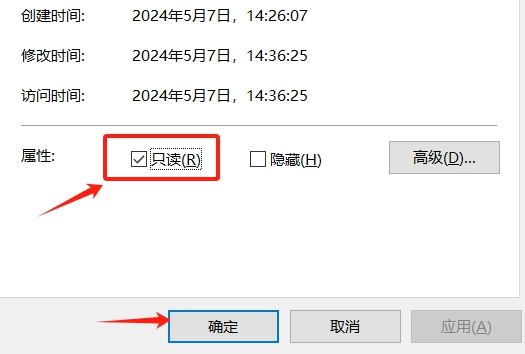
1、检查并取消只读属性
1.右键点击PPT文件,选择“属性”。
2.在“常规”选项卡中,找到“只读”属性。
3.取消勾选“只读”,然后点击“确定”保存更改。
2、输入密码解锁文件
1.如果PPT文件被设置了密码保护,打开文件时输入密码即可解锁。
2.打开PPT文件,点击菜单栏的“文件”-“信息”-“保护演示文稿”-“用密码进行加密”。
3.在弹出的对话框中输入密码,点击“确定”进入编辑模式。
4.如果要取消密码保护,可以在同一位置选择“删除密码”,然后保存文件。

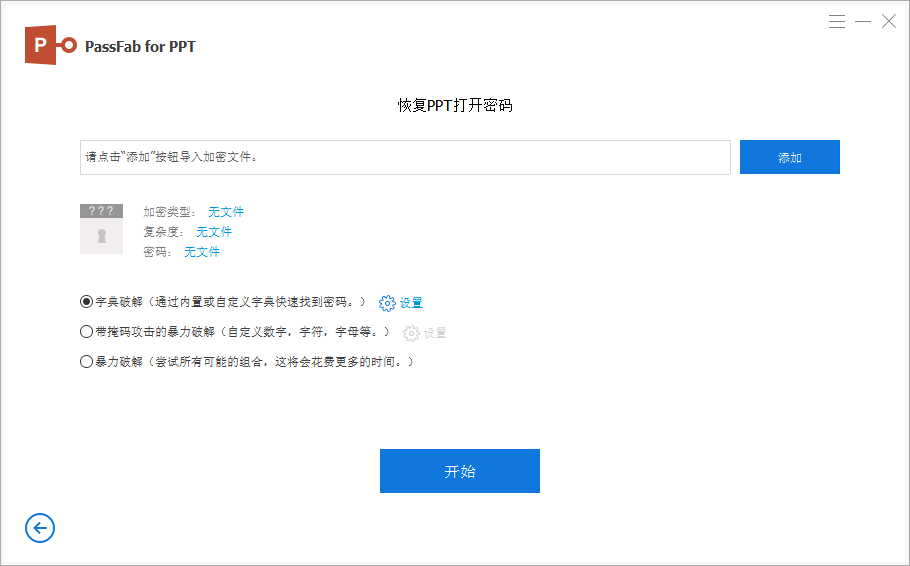
但如果忘记密码了,那么你可以借助第三方工具取消ppt编辑限制,如:PassFab for PPT 工具,提供3中密码找回方式,帮助您找回ppt密码,只需导入受密码保护的ppt文件,然后选择其中一个方式,点击开始即可。
3、关闭重复打开的文件
如果PPT文件被重复打开,关闭其中一个实例即可。
在任务管理器中查找并结束多余的PPT进程。
4、修复Office软件
有时Office软件的损坏或配置错误可能导致PPT文件以只读模式打开。
打开“控制面板”-“程序和功能”,找到Office软件,右键选择“更改”,然后点击“修复”。
尽管本文详细探讨了PPT显示只读的原因和解决方法,但在实际操作中可能会遇到各种复杂情况。因此,在遇到问题时,建议耐心排查并尝试不同的解决方法。