告别格式混乱,Word手动制作目录,3分钟搞定规范目录
 PassFab
2026-05-13
PassFab
2026-05-13
目录
在日常办公、论文撰写、报告整理中,目录是提升文档可读性的关键,能帮助读者快速定位核心内容。很多人习惯用Word自动生成目录,但当文档标题格式不规范、需自定义目录样式,或使用旧版Word无自动生成功能时,手动制作目录就成为必备技能。
本文详细讲解2个Word手动制作目录的方法,无需复杂操作,跟着步骤走,就能做出规范、美观的手动目录。

一、手动插入
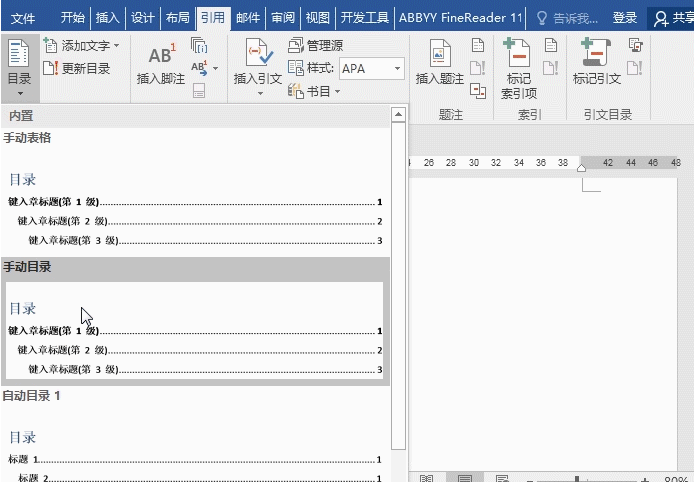
进入【引用】-【目录】-【手动目录】,这样就可以直接插入目录,修改目录上的内容即可。
二、手动制作
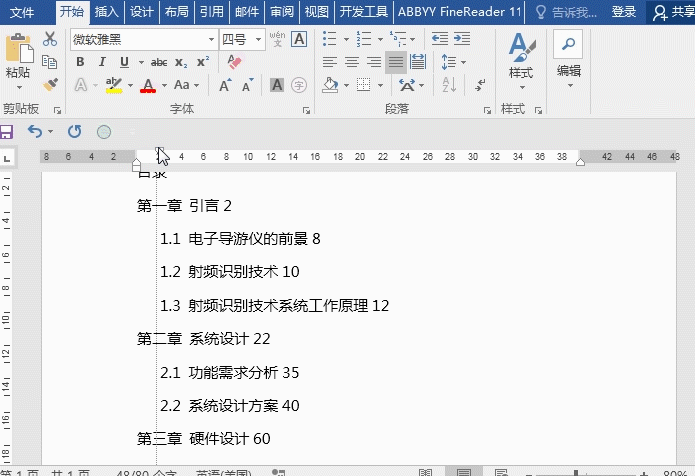
1、先在文档中输入目录的内容,将目录分级好,接着使用Ctrl键选中2级目录,用标尺拖动。
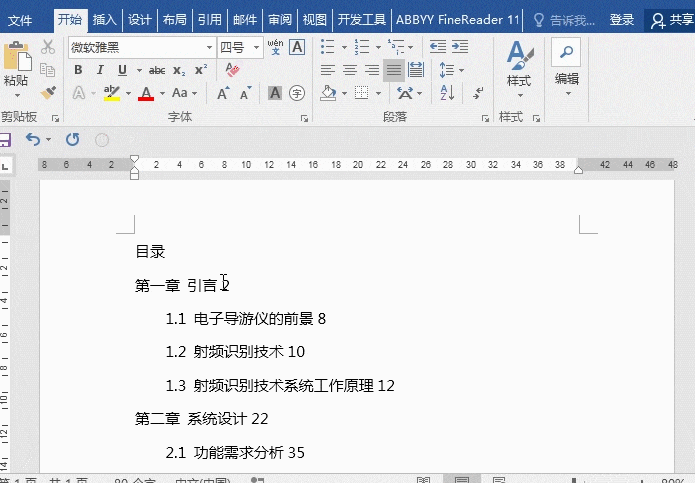
2、在目录后面我们也录入好页码,并在标题和页码之间按下【tab】键。
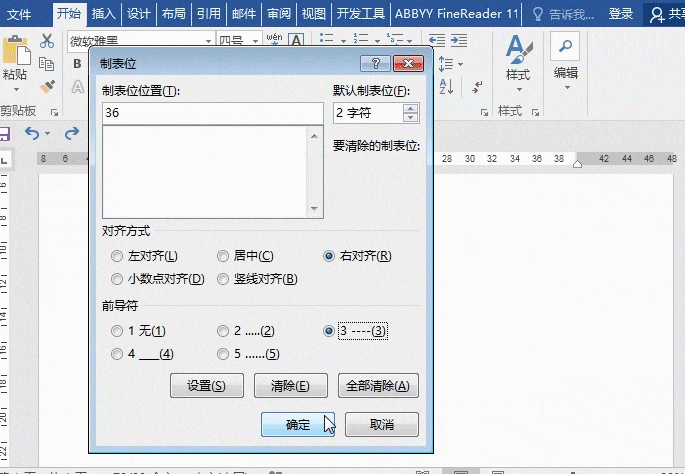
3、最后选中所有目录标题,点击段落上的【制表位】,在字符那边填写自己需要的距离,对齐方式选择【右对齐】,再选择一个【前导符】样式就可以了。
Word怎么手动制作目录的详细操作方法就是以上内容了。不过需要注意的是,要是在编辑过程中遇到无法编辑的情况,那可能是word文档设置了编辑限制导致,这时我们只需输入文档限制密码,取消编辑限制,即可正常使用,但如果你忘记密码,则需借助第三方工具,如PassFab for Word(中文版)工具无需密码,即可一键移除word文档编辑选择。

