Word查找和替换这样用,工作效率翻倍!
 PassFab
2025-02-28
PassFab
2025-02-28
目录
在日常办公中,我们经常需要处理大量的Word文档,例如修改格式、替换内容、删除重复信息等。如果手动操作,不仅效率低下,还容易出错。而Word的“查找和替换”功能,可以帮助我们快速批量处理这些重复性工作,大大提高工作效率。

一、基本查找和替换
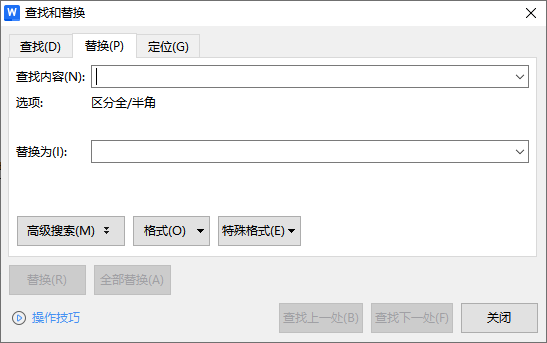
1、打开“查找和替换”对话框:
快捷键:Ctrl + H
菜单栏:点击“开始”选项卡 -> “编辑”组 -> “替换”
2、输入查找内容和替换内容:
在“查找内容”框中输入需要查找的文字。
在“替换为”框中输入需要替换的文字。
3、选择替换范围:
点击“更多”按钮,可以选择替换范围,例如“向下”、“向上”、“全部”等。
4、执行替换操作:
点击“替换”按钮,可以逐个替换查找到的内容。
点击“全部替换”按钮,可以一次性替换所有查找到的内容。
二、高级查找和替换
除了基本的文字替换,Word的“查找和替换”功能还支持更高级的操作,例如:
1、使用通配符进行模糊查找:
例如,使用“?”代表任意单个字符,使用“*”代表任意多个字符。
例如,查找“第?章”可以找到“第一章”、“第二章”等。
2、查找和替换格式:
例如,可以将所有加粗的文字替换为红色字体。
例如,可以将所有段落首行缩进2个字符。
3、使用“特殊格式”进行查找和替换:
例如,可以查找和替换段落标记、制表符、分页符等。
4、使用“表达式”进行更复杂的查找和替换:
例如,可以将所有数字替换为带千位分隔符的格式。
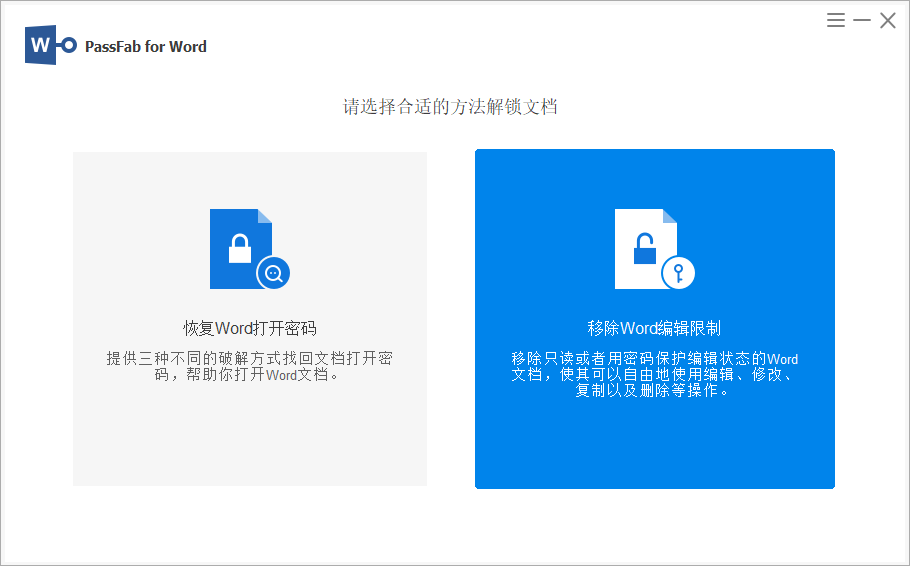
Word的“查找和替换”功能非常强大,可以帮助我们快速批量处理各种文档操作。掌握“查找和替换”功能的使用技巧,可以大大提高工作效率,让我们从繁琐的重复性工作中解放出来。但如果你发现,word文档可以查找但是无法替换,那可能是设置了word编辑限制导致,这时我们只需输入设置密码取消即可,如忘记密码,那么则需借助PassFab for Word工具,一键取消word文档的编辑限制。