ZIP文件自动设置打开密码的方法详解
 PassFab
2025-03-05
PassFab
2025-03-05
目录
现如今,大家越来越注重隐私安全,导致文件的安全性和保密性变得越来越重要。尤其是对于那些需要分享但又不希望内容轻易被访问的文件,设置密码保护成为了一种常见的做法。ZIP文件作为一种广泛使用的压缩文件格式,其内置的加密功能为文件安全提供了有效保障。本文将详细介绍如何为ZIP文件自动设置打开密码,以确保文件在传输和存储过程中的安全性。

一、ZIP文件加密的重要性
ZIP文件加密不仅可以保护文件内容不被未授权用户查看,还能在一定程度上防止数据泄露和篡改。通过设置密码,即使文件被非法获取,没有密码也无法打开查看其内容,从而增强了文件的安全性。
二、WinRAR实现ZIP文件自动加密
WinRAR是一款功能强大的压缩和解压软件,它不仅支持多种压缩格式,还内置了加密功能,方便用户为ZIP文件设置密码。以下是如何使用WinRAR实现ZIP文件自动加密的详细步骤:
1、单独设置ZIP文件密码
对于只需要加密单个ZIP文件的情况,可以直接在压缩过程中设置密码。
选择文件:首先,在文件资源管理器中选择需要压缩的文件或文件夹。
压缩并设置密码:右键点击选中的文件或文件夹,选择“添加到压缩文件”。在弹出的对话框中,选择“ZIP”作为压缩格式,然后点击“设置密码”按钮。
输入密码:在弹出的密码设置窗口中,输入你希望设置的密码,并确认。注意,密码应尽可能复杂,以提高安全性。
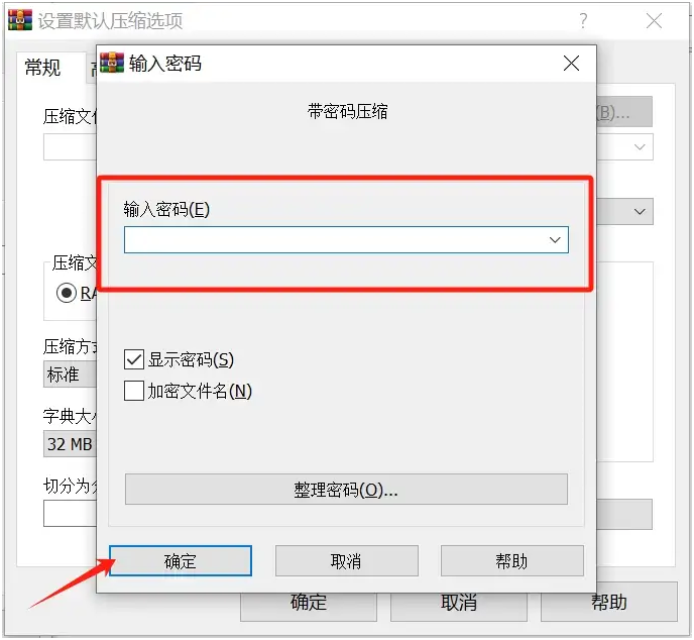
完成压缩:设置好密码后,点击“确定”按钮,WinRAR将开始压缩文件并自动添加密码。
2、自动加密所有ZIP文件
如果你经常需要压缩文件,并且希望每次压缩时都自动添加密码,可以通过设置WinRAR的默认配置来实现。
打开WinRAR设置:启动WinRAR软件,点击菜单栏中的“选项”,然后选择“设置”。
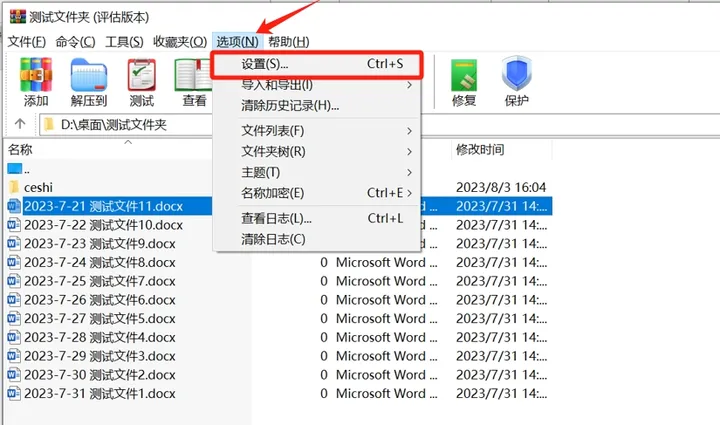
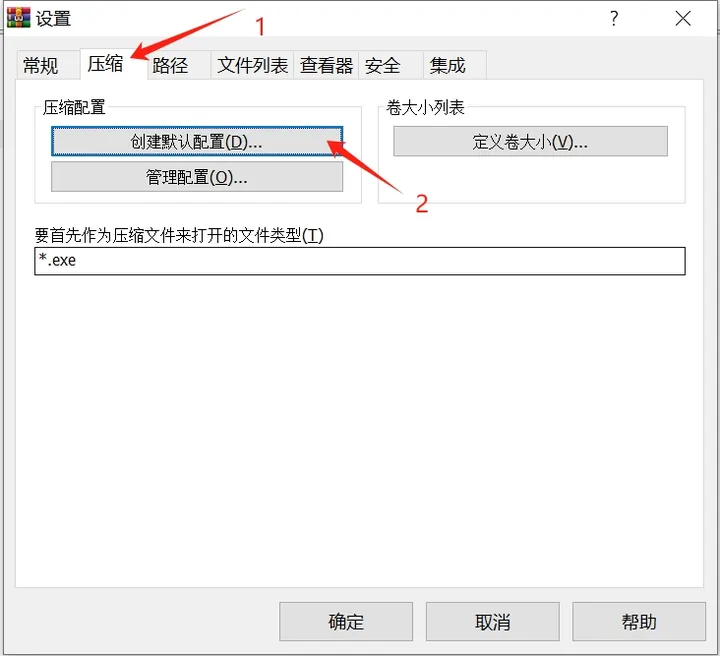
设置默认压缩配置:在弹出的设置窗口中,选择“压缩”标签页,然后点击“创建默认配置”。
配置密码:在弹出的新窗口中,依然选择“ZIP”作为压缩格式,并点击“设置密码”。在密码栏中输入你希望设置的默认密码。
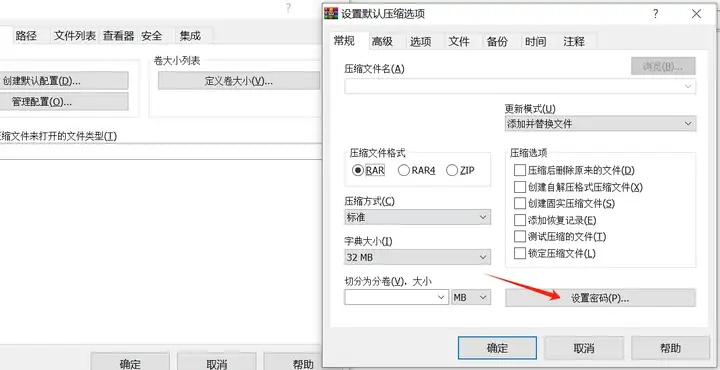
保存设置:完成密码设置后,依次点击“确定”按钮,保存你的配置。之后,每次使用WinRAR压缩文件时,都会自动应用这个密码。
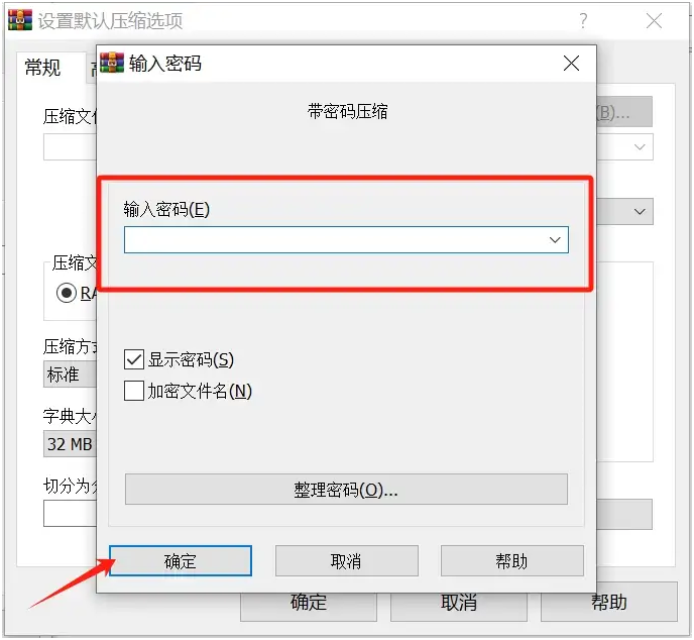
之后的文件我们只需要在压缩文件时,将文件格式选择为zip格式,正常压缩就可以了,完成的压缩包自带之前设置的密码。但是我们需要将密码记住,忘记密码,无法解压zip文件,我们需要使用借助工具,如:PassFab for ZIP,可以帮助我们找回zip密码才能正常解压文件了。具体操作步骤如下:
第一步:添加文件
下载安装后,打开软件,进入主界面,点击“添加”,导入加密的ZIP压缩文件。
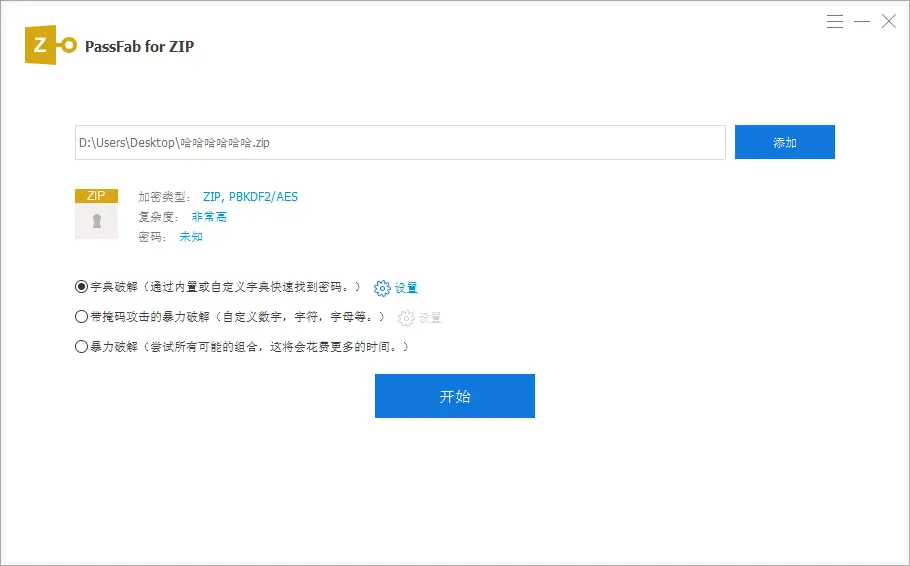
第 2 步:选择合适的破解方式
有暴力破解、带掩码攻击的暴力破解、 字典破解,三种密码找回方法,可选择一种,然后点击“开始”,便立即开始查找密码。
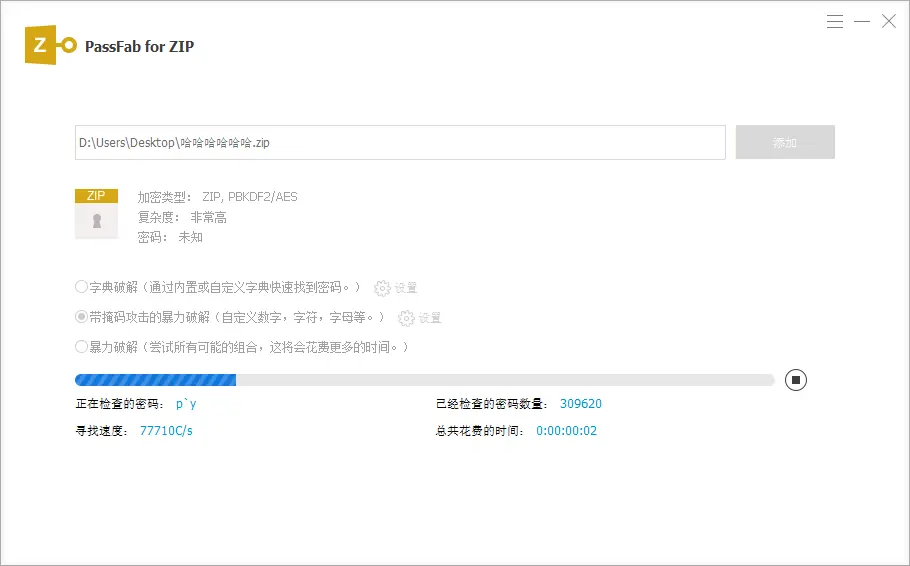
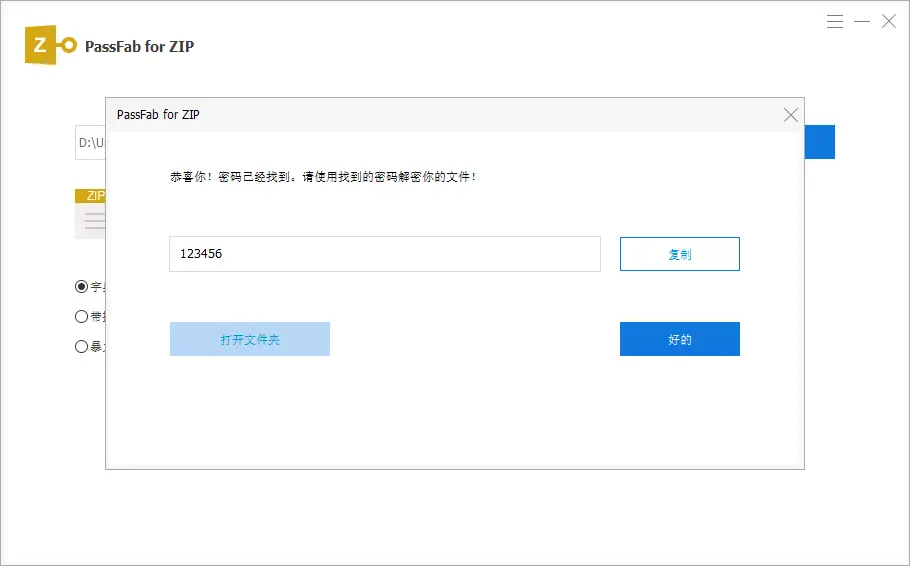
第 3 步:成功找回
成功找到后,就可以关闭软件了,然后使用找到的密码去访问加密的zip压缩文件。
通过WinRAR为ZIP文件自动设置打开密码,可以有效地保护文件内容不被未授权用户查看。无论是单独设置单个ZIP文件的密码,还是通过设置默认配置来自动加密所有ZIP文件,都能在一定程度上提高文件的安全性。然而,在设置密码时,请务必注意密码的复杂性和安全性,并定期更换密码以防止安全风险。同时,不要忘记备份重要文件,以防万一密码丢失或忘记导致数据丢失。