别再瞎用Excel了!3个隐藏设置,帮你摆脱重复办公,效率翻倍
 PassFab
2026-04-28
PassFab
2026-04-28
目录
Excel作为职场人必备的“数据神器”,看似简单,实则暗藏玄机。多数人仅掌握10%的基础功能,却忽略了那些能提升效率10倍的隐藏设置。本文揭秘3个高效技巧,助你从Excel小白变身效率达人。

一、自动保存
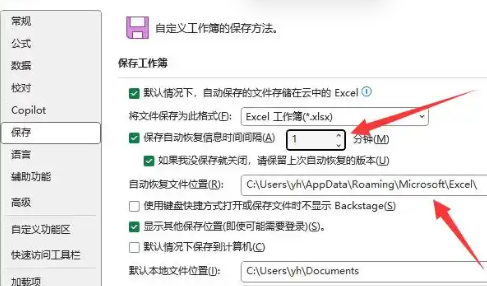
做表的过程中,难免有意外,设置自动保存就很重要,遇到死机或者停电的时候,我们可以找回更多的数据
点击【保存】找到【保存自动恢复信息的时间间隔】设置为【1分钟】这样的话能否保存更多数据
二、自动更正
如果你经常需要录入一些重复,且比较长的数据,就可以使用【自动更正】,来实现输入【简称】得到【全称】
点击【校对】然后找到【自动更正选项】会显示新的窗口,替换中输入简称【yzs】,为中输入全称【一站式解决方法】然后点击【替换】最后点击【确定】
这样的话以后输入yzs就会显示一站式解决方法
三、隐藏0
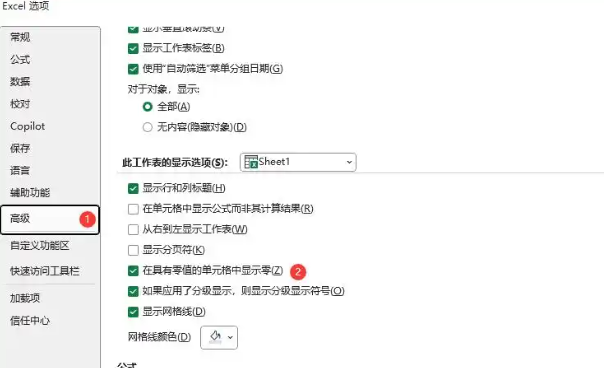
不显示0值,能让表格看起来更加的美观,通过设置来隐藏0值,可以说是最完美的解决方法了
只需点击【高级】向下拖动滑块,找到【在具有零值的单元格中显示零】,不勾选此项即可,不论是录入的0,还是公式结果为0的都可以实现隐藏
其实,Excel从来不是“越复杂越厉害”,而是“越会用越高效”。我们每天花在Excel上的时间,很多都浪费在重复操作上,而这些隐藏设置,恰恰是帮我们“偷懒”的神器——不用记复杂公式,不用手动反复操作,只需几步设置,就能轻松搞定难题。
不过需要注意的是要是在编辑Excel表格过程中,遇到无法编辑的情况,那可能是因为文档设置了编辑限制导致,这时我们可以点击-审阅-撤销Excel表格编辑限制-输入密码-点击确定即可,但要是忘记密码了,则可以借助第三方工具,如:PassFab for Excel(中文版)的移除Excel编辑限制功能,一键移除Excel限制。

