解锁 Excel 求和公式宝藏,让数据统计不再难
 PassFab
2025-02-21
PassFab
2025-02-21
目录
在数据处理与分析的领域中,Excel 是一款强大且应用广泛的工具。而求和作为最基本的数据统计操作,熟练掌握 Excel 中的求和公式,能极大地提高工作效率。本文将为你详细介绍 Excel 表格中的求和公式大全。

一、快速求和
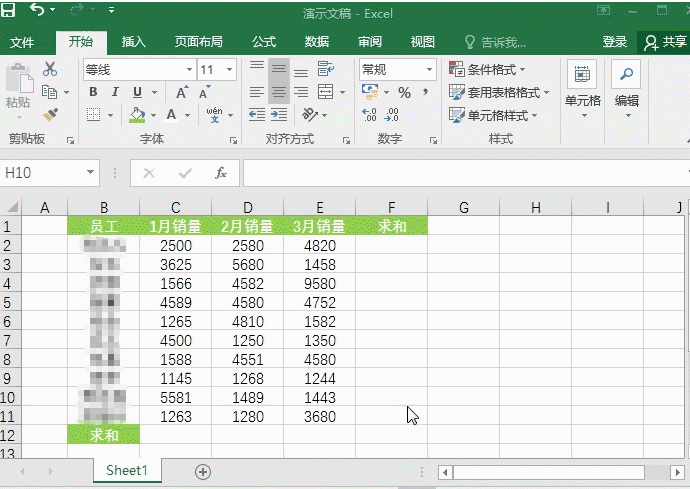
只需要选择数据区域,按下快捷键Alt+=即可。
二、屏蔽错误值求和
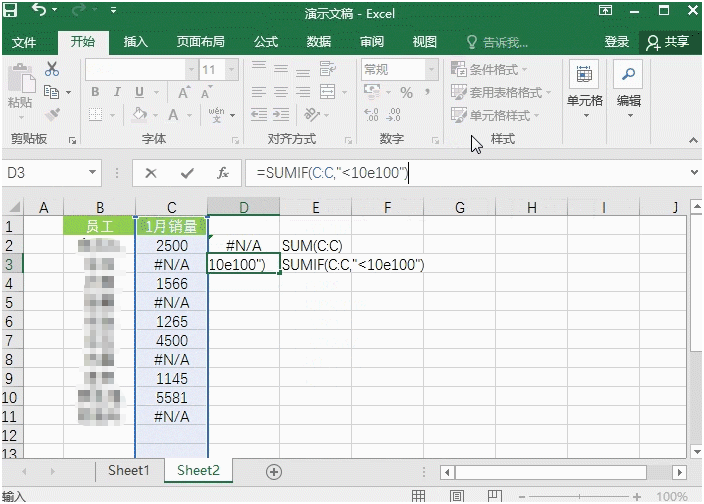
在表格数据中获取到的数据有错误值,求和的时候也会出现错误。我们可以使用公式=SUMIF(C:C,"<10e100"),这样就能屏蔽错误值。
三、累计求和
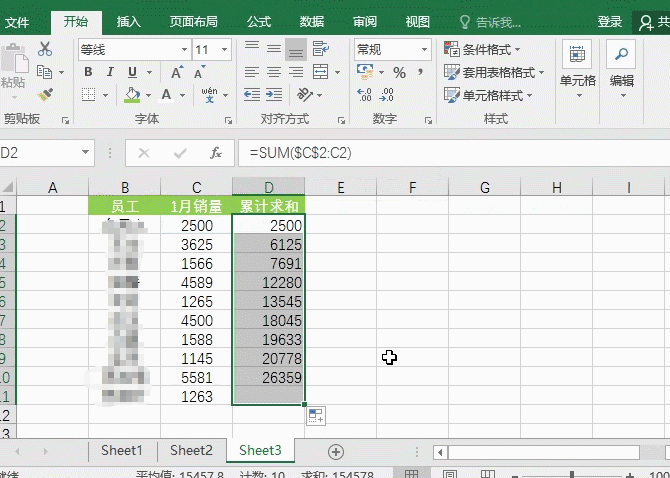
需要从上到下累计求和,可以使用公式=SUM($C$2:C2),自动累加计算。
四、忽略隐藏数据求和
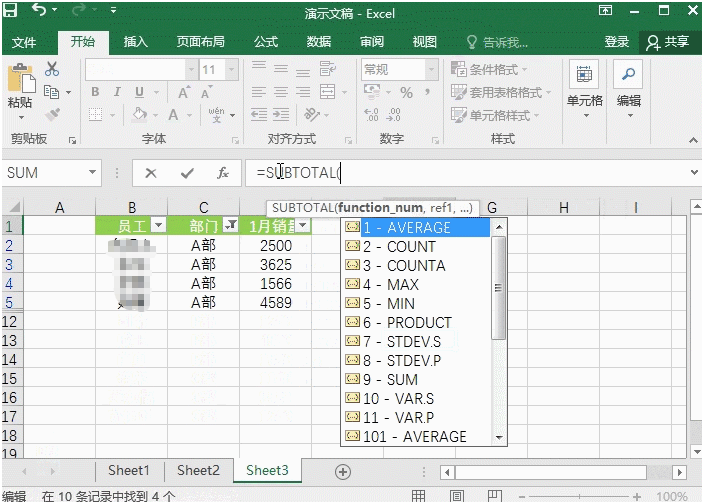
用函数subtotal就能不计算隐藏的数据,公式=SUBTOTAL(9,D:D)。
熟练掌握这些 Excel 求和公式,根据不同的数据统计需求灵活运用,能让你在处理数据时更加得心应手,大幅提升工作效率。无论是日常办公的数据处理,还是复杂的数据分析工作,这些公式都将成为你的得力助手。
不过如果您在编辑是发现Excel表格时间无法编辑求和,那可能是Excel表格设置了编辑限制导致,这是如果你忘记密码,那我们可以借助第三方工具,PassFab for Excel来,一键移除Excel编辑限制。
