从入门到精通:Excel 表格数据汇总的2种实战法
 PassFab
2025-03-28
PassFab
2025-03-28
目录
在数据处理工作中,将多个 Excel 表格的数据进行汇总,是常见又棘手的任务。无论是财务人员核算多部门报表,还是市场调研人员整合调研数据,都离不开数据汇总操作。接下来,为大家介绍2种实用的 Excel 汇总表格数据的方法,轻松应对各类汇总难题。

一、使用函数汇总
熟悉函数的朋友可以直接使用sumif函数汇总。
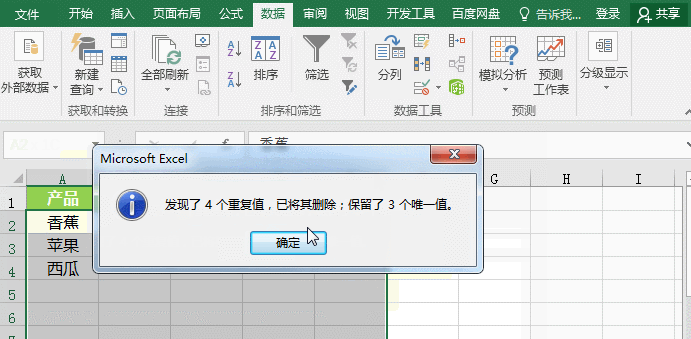
1、先将重复的数据删除,点击数据-删除重复值,将重复的产品删除。
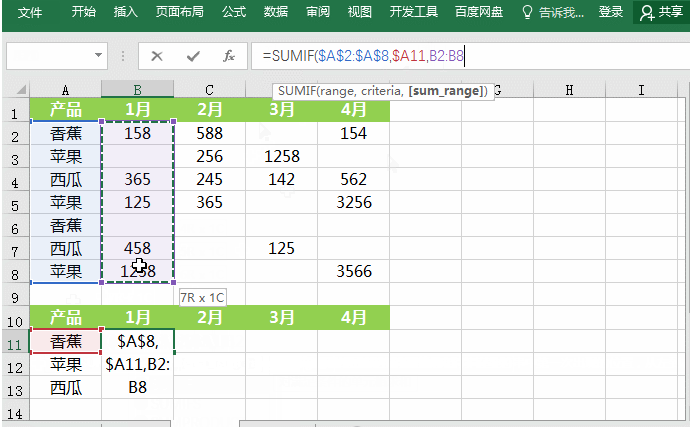
2、在单元格中输入函数公式:=SUMIF($A$2:$A$8,$A11,B$2:B$8),然后向右向左填充即可。
二、数据透视表法
数据透视表是Excel中非常强大的数据分析工具,它能够灵活地对数据进行分类、汇总和分析。这种方法适用于需要对数据进行复杂分析的场合,如分析销售数据中的趋势、占比等。
具体操作步骤如下:
1、选择数据区域:选中需要汇总的数据区域。
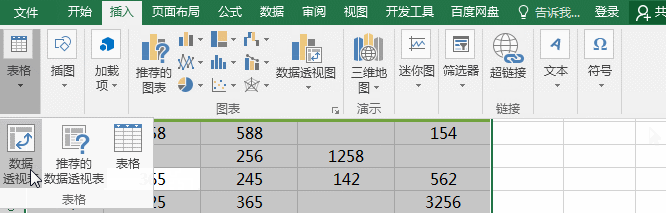
2、插入数据透视表:在Excel的“插入”选项卡中,点击“数据透视表”按钮。在弹出的对话框中,选择放置数据透视表的位置(新工作表或现有工作表),然后点击“确定”。
3、设置字段:在数据透视表字段列表中,将需要分类的字段拖放到“行区域”,将需要汇总的字段拖放到“值区域”,并设置汇总方式(如求和、计数等)。
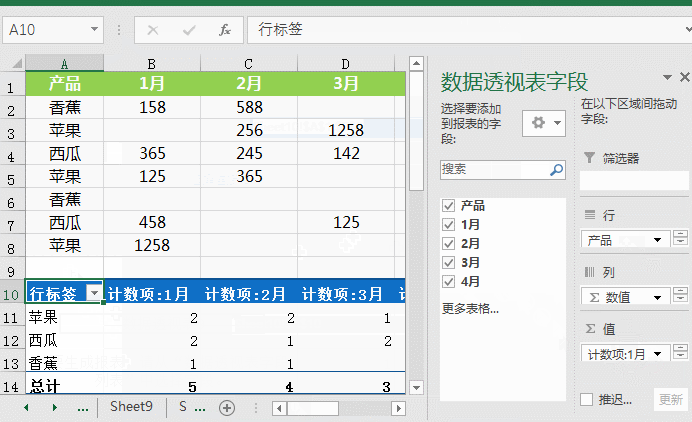
这样,Excel就会自动根据设置生成数据透视表。在数据透视表中,我们可以轻松地对数据进行分类、筛选和汇总,从而得到我们需要的分析结果。
通过以上两个方法,我们可以轻松实现Excel表格的汇总操作。最后希望这篇文章能够帮助大家更好地掌握Excel的数据汇总技巧,提高工作效率。不过要是大家遇到无法编辑汇总的情况,那可能是Excel表格设置了编辑限制导致的,这时我们可以通过PassFab for Excel工具来,一键移除Excel编辑限制。
