职场必备!PPT 锁定修改权限的三种实用方法,一看就会
 PassFab
2025-12-30
PassFab
2025-12-30
目录
在分享或分发PowerPoint演示文稿时,为防止他人随意编辑内容(如修改文字、删除图片、调整格式等),可通过设置保护功能限制修改权限。本文将详细介绍多种方法,涵盖不同场景需求,从基础密码保护到高级权限控制,助您轻松锁定PPT内容。
一、设置为只读模式
这类方法操作简单,能快速提醒对方“禁止修改”,适合内部预览、临时分享等场景,虽可绕过但能起到明确警示作用。
操作步骤:
1、打开WPS演示文件,点击顶部【文件】→【另存为】;
2、在保存对话框中,点击左下角【工具】→【常规选项】;
3、勾选【建议以只读方式打开】,点击【确定】后完成保存;
4、他人打开文件时,会默认进入只读模式,需手动选择“编辑模式”才能修改。
二、锁定特定对象
通过“对象锁定”功能,可单独锁定图片、文字等元素,防止移动或修改:
1、选中需要锁定的对象(如图片、标题文本框);
2、右键点击对象,在菜单中选择【锁定对象】;
3、锁定后对象无法被选中、移动或修改,若需解锁,右键点击【解锁对象】即可。
三、密码锁定
通过设置“修改权限密码”,能从根源上限制编辑,只有输入正确密码才能修改,适合重要提案、机密课件等场景,安全性极高。
操作步骤:
1、打开WPS演示文件,点击顶部【审阅】菜单;
2、在“保护”组中点击【文档加密】,弹出加密对话框;
3、选择【密码加密】,在右侧“编辑权限”栏输入密码,点击【应用】;
4、关闭文件时按提示保存更改,再次打开时需输入密码才能编辑,无密码仅可只读查看。
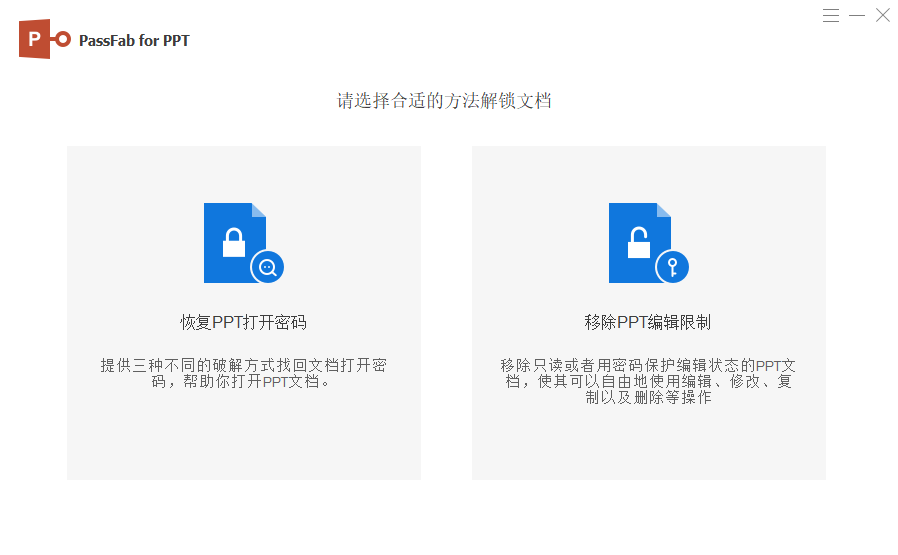
通过上述三个方法都可以保护ppt文件内容不被编辑修改。但要是后续你想要取消只读模式,是需要输入原本设置的密码,所以在设置密码的时候一定要记牢或者保存下来。如果真的忘记了,也不用太着急,我们还可以借助第三方工具来找回,比如PassFab for PPT(中文版)。提供三种密码找回方式,可帮助大家轻松找回密码。