实用技巧|怎么使用WinRAR工具批量压缩文件夹?
 PassFab
2025-02-20
PassFab
2025-02-20
目录
不知道大家是否会遇到这种情况,想要将文件夹内的多个文件或文件夹压缩成一个个压缩包文件,这种情况除了将文件夹中的文件一个个压缩,还有什么批量操作的方法呢?下面就就给大家分享一下怎么使用WinRAR工具批量压缩文件夹?的具体方法,希望对大家有所帮助。

方法如下:
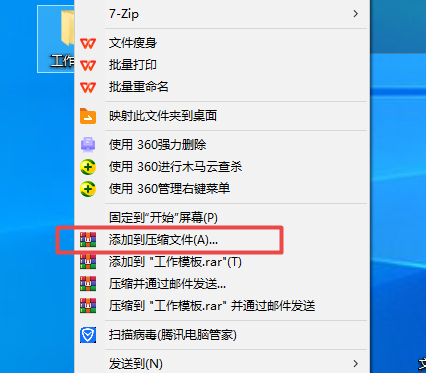
1、选中需要压缩成独立文件的文件夹,点击右键,选择【添加到压缩文件】
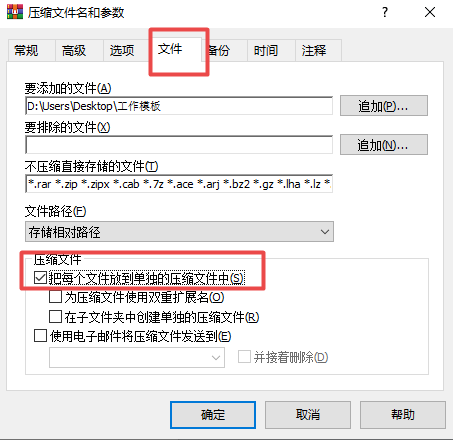
打开后,点击【文件】-【把每个文件放到单独的压缩文件中】-【确定】压缩之后,每个文件夹都是个独立的压缩包了。
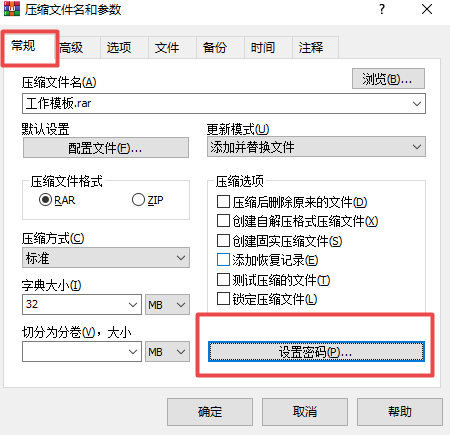
如果文件比较重要,需要对压缩文件进行加密处理,可以再点击【常规】-【设置密码】设置一个压缩包密码即可。
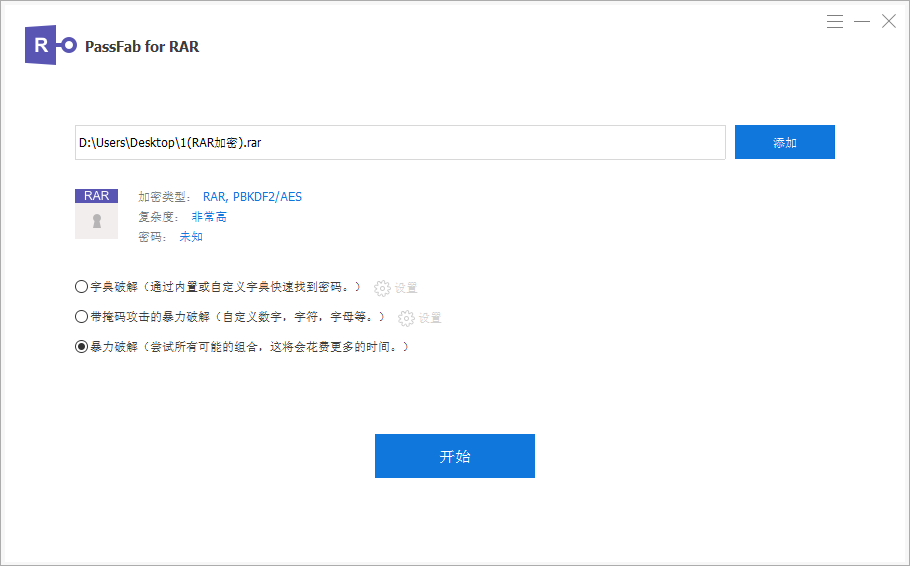
2、但如果后续我们想要解压,查看文件,但又忘记密码的话,我们需要先把密码找回来,才能将文件解压出来,那么这个时候,我们就可以使用我们的密码找回工具PassFab for RAR来帮助我们找回密码,他提供3种方法找回方法,你可选择适合自己的一种来找回。具体找回步骤如下:
第 1 步:导入 RAR 文档
打开PassFab for RAR软件,进入主界面,添加加密的 RAR文件

第2 步:选择密码破解方式
添加成功后,选择以下3种密码破解方式之一。然后点击“开始”便会立即查找密码。密码找到后,你变可以复制密码,打开加密的rar文件。
以上便是关于怎么使用WinRAR工具批量把文件压缩到每个单独的文件夹的相关介绍了,希望对大家有所帮助。