全网通用|RAR 文件查看教程,新手零门槛上手
 PassFab
2025-12-17
PassFab
2025-12-17
目录
RAR是一种常见的压缩文件格式,因其高压缩率和分卷压缩功能被广泛用于文件传输和存储。然而,许多用户遇到RAR文件时,常因缺乏解压工具或操作不熟悉而无法查看内容。本文将详细介绍查看RAR文件的3种核心方法,帮助用户轻松访问RAR中的内容。

一、解压后查看
步骤1、安装解压软件
RAR文件需通过专用工具解压后才能查看内容。推荐以下免费软件:
WinRAR(Windows经典工具,支持RAR/ZIP等格式,官网下载需注意取消捆绑安装)
7-Zip(开源免费,支持RAR/ZIP/7Z等,无广告,适合技术用户)
步骤2、解压RAR文件
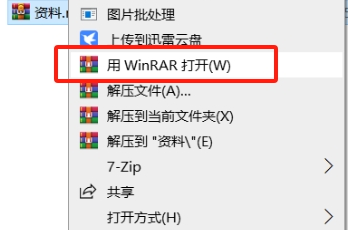
方法1:右键解压
右键点击RAR文件,选择“解压到当前文件夹”(或指定路径)。
若RAR文件有密码,解压时会弹出密码输入框,输入正确密码后即可解压。
方法2:通过软件界面解压
打开解压软件(如WinRAR),点击“文件”→“打开压缩文件”,选择目标RAR文件。
在软件界面中浏览文件列表,点击“解压到”按钮指定输出路径。
步骤3、查看解压后的文件
解压完成后,文件会保存在指定文件夹中,直接双击即可用默认程序打开(如文档、图片、视频等)。
二、直接预览RAR内容
部分解压软件支持快速预览功能,无需解压即可查看RAR中的文件列表或部分内容:
WinRAR:双击RAR文件,在软件界面中可浏览文件列表,双击单个文件可临时解压查看(部分格式如PDF、图片可直接预览)。
Bandizip:右键RAR文件→“预览”,支持直接查看文本、图片、PDF等常见格式。
7-Zip:打开RAR文件后,在界面中选中文件,按F3键可预览文本内容。
适用场景:仅需查看RAR中某个文件时,避免解压整个压缩包节省时间。
以上就是关于RAR文件打开方法的相关介绍了,不过需要注意的是,如果RAR文件设置了密码,记得要保存好或者记牢,因为没有密码就无法查看或者解压压缩包了。要是不小心忘记密码了,这种情况,我们需要借助其他工具来解决问题。如PassFab for RAR工具,它提供3种密码找回方式,可以帮助我们找回RAR压缩文件的密码。