办公神器:Word 通配符高级技巧,告别重复劳动
 PassFab
2026-03-09
PassFab
2026-03-09
目录
在Word文档处理中,通配符(Wildcards)是提升编辑效率的"隐形武器",它能让复杂的查找替换操作变得简单高效。本文系统梳理Word通配符的多种核心用法,帮你彻底掌握这个效率神器。

一、通配符的本质
通配符是特殊字符或字符组合,用于在查找替换时代表一个或多个任意字符。Word支持两种通配符模式:
标准模式:默认启用,支持基础通配符(如 *、?)
高级模式:需勾选"使用通配符"选项,支持完整正则表达式语法
激活方式:
Windows版:Ctrl+H打开替换窗口 → 点击"更多" → 勾选"使用通配符"
Mac版:Command+Option+F打开替换窗口 → 点击齿轮图标 → 勾选"使用通配符"
二、常用通配符速查
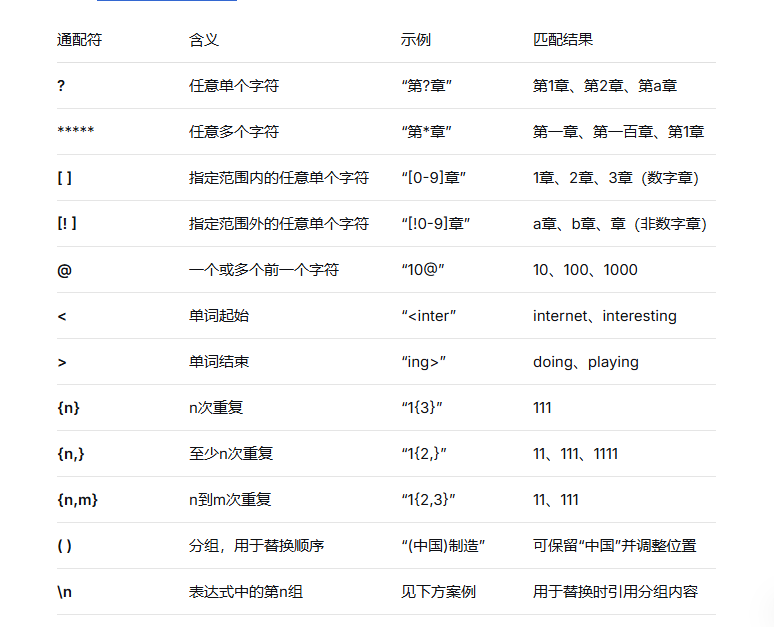
三、8个最常用的通配符技巧
1、批量删除特定格式文本
案例:删除文档中所有带下划线的数字(如"123_"、"45_6")
查找内容:`[0-9]@_<`
替换为:留空
解释:[0-9]@匹配1个或多个数字,_<确保数字后跟下划线且为单词结尾
2、统一格式化日期
案例:将"20230520"格式改为"2023-05-20"
查找内容:`([0-9]{4})([0-9]{2})([0-9]{2})`
替换为:`\1-\2-\3`
解释:{n}指定重复次数,\1引用第一个分组
3、提取特定位置字符
案例:从产品编号"ABC-123-XYZ"中提取中间数字
查找内容:`[A-Za-z]-([0-9]{3})-[A-Za-z]`
替换为:`\1`
4、批量添加前缀/后缀
案例:为所有章节标题添加"第X章 "前缀
查找内容:`第([0-9])章`
替换为:`第\1章 修订版`
5、条件格式替换
案例:将红色文本的"重要"替换为"紧急"
先按颜色筛选文本(需Word 2013+)
查找内容:`重要`
替换为:`紧急`
勾选"格式"按钮设置字体颜色为红色
6、清理多余空格
案例:将多个连续空格替换为单个空格
查找内容:` {2,}` # 2个或以上空格
替换为:` ` # 单个空格
7、动态日期处理
案例:将"报告日期:2023/05/20"改为"报告日期:2023年5月20日"
查找内容:`报告日期:([0-9]{4})/([0-9]{2})/([0-9]{2})`
替换为:`报告日期:\1年\2月\3日`
8、使用通配符变量
案例:交换"姓名-职位"格式为"职位:姓名"
查找内容:`([^-]*)-([^-]*)`
替换为:`\2:\1`
以上就是8个常用通配符使用方法,通过系统练习,您将发现Word通配符不仅是查找替换工具,更是强大的文本处理引擎,能显著提升文档编辑效率与质量。不过要是在使用通配符时,遇到无法编辑的情况,那可能是文档设置了编辑限制导致,这时我们只需输入文档限制密码,取消编辑限制,即可正常使用,但如果你忘记密码,则需借助第三方工具,如PassFab for Word(中文版)工具无需密码,即可一键移除word文档编辑选择。

