无需复杂操作!Word 文档密码取消 / 解锁超简单
 PassFab
2026-02-25
PassFab
2026-02-25
目录
在日常办公中,为Word文档设置密码是保护隐私和敏感信息的重要手段。但当密码丢失或不再需要加密时,如何安全、高效地解除密码保护成为许多用户的难题。本文将系统梳理Word文档密码的类型、解除方法及预防措施,帮助您轻松应对密码相关问题。

一、Word文档密码的两种类型
1、打开权限密码(加密文档)
作用:阻止未授权用户打开文档,需输入正确密码才能查看内容。
适用场景:保护高度敏感文件(如合同、财务报告)。
特点:加密强度高,忘记密码后难以直接破解。
2、修改权限密码(限制编辑)
作用:允许用户查看文档,但禁止修改、复制或打印内容。
适用场景:共享文档时防止误操作或内容篡改。
特点:可通过简单方法绕过或移除。
二、解除Word密码的3种方法
方法1:已知密码时直接移除
适用场景:您记得密码,但希望永久取消加密。
操作步骤:
打开加密文档:输入正确密码进入Word。
进入文件选项:
点击左上角【文件】→【信息】→【保护文档】。
移除密码:
选择【用密码进行加密】→删除密码框中的内容→点击【确定】。
保存文档后,加密即被移除。
优势:安全、快速,无数据丢失风险。
方法2:通过另存为绕过修改限制
适用场景:仅忘记修改密码,但能打开文档。
操作步骤:
用只读模式打开文档:输入打开密码(如有)后,点击【只读】进入。
全选内容复制:按Ctrl+A全选→Ctrl+C复制。
新建文档粘贴:新建空白Word→Ctrl+V粘贴→保存为新文件。
注意:此方法会丢失原格式(如页眉页脚),需手动调整。
方法3:利用工具解锁
适用场景:如PassFab for Word工具,适用于忘记打开密码,且文档不涉及机密信息。
操作步骤:
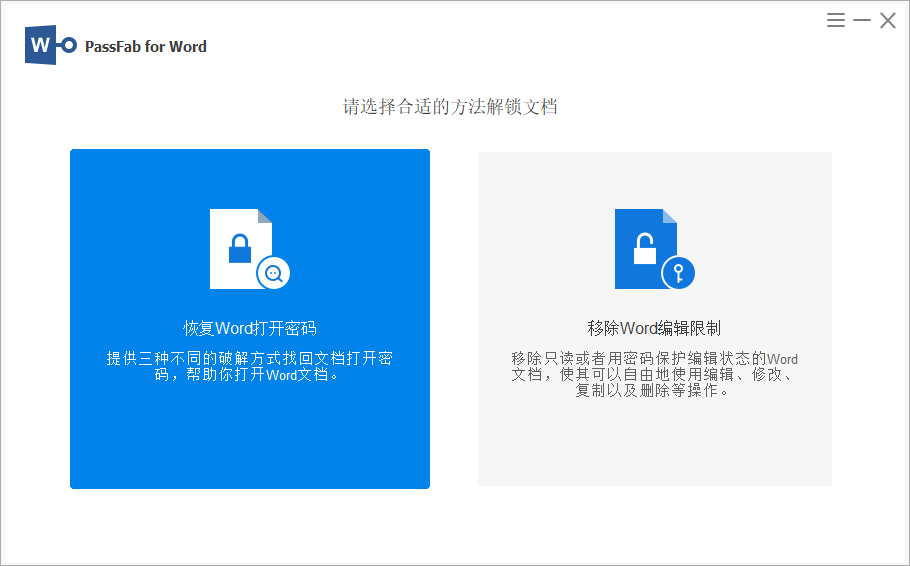
第1步:选择受保护的 Word 文档
下载安装好后,点击启动 PassFab。在点击“恢复Word打开密码”。
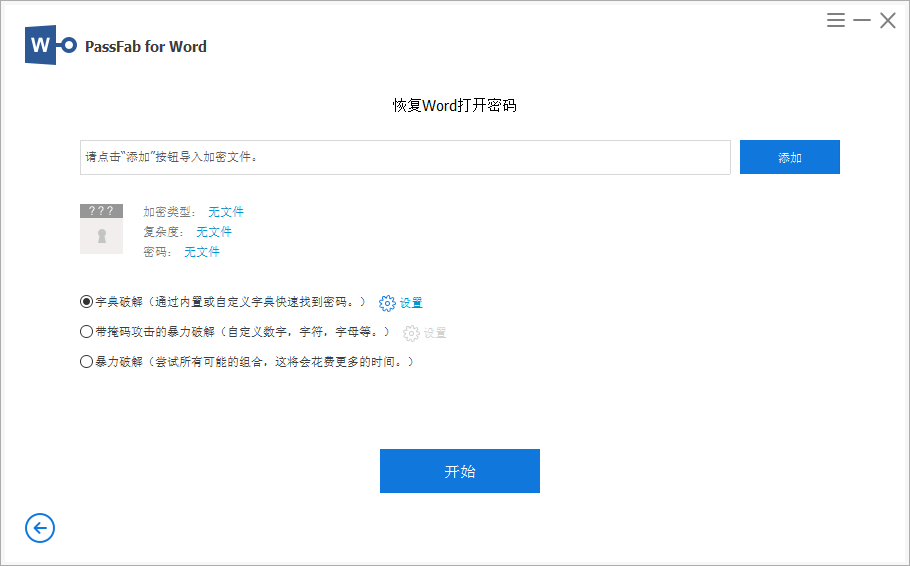
单击“添加”以导入受密码保护的论文Word 文档。
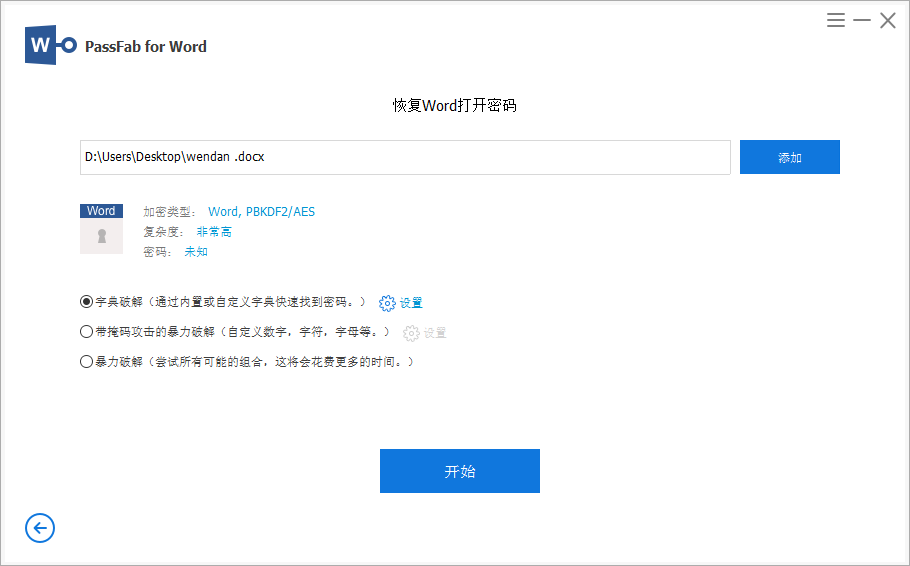
第2步:选择一种破解模式来恢复Word 密码
下图中有3 种密码找回方式供您选择。根据自身情况,选择最适合您的一种。
第 3 步:恢复 Word 文档密码
选择一种找回方式后,单击“开始”按钮查找word文档密码。