办公必备!Word 文档快速统一字体全教程
 PassFab
2026-05-21
PassFab
2026-05-21
目录
平时整理文档、合并多篇稿件、修改工作总结时,经常遇到整篇 Word 文档字体杂乱,宋体、黑体、微软雅黑混在一起,字号、颜色、加粗样式各不相同,逐段手动修改既浪费时间又容易出错。今天教大家 Word 多种批量替换字体样式方法,一键统一全篇文字字体、字号、颜色、粗细,高效搞定格式排版。
一、最简单:查找替换一键更换全文字体
这是最常用的批量改字体方法,适合整篇文档统一更换字体。
1、打开需要修改的 Word 文档,按下快捷键 Ctrl+H 调出查找替换窗口
2、点击窗口左下角更多,展开高级格式设置
3、光标放在【查找内容】输入框,点击上方格式 - 字体
4、选中文档里原本杂乱的旧字体、旧字号,点击确定
5、再把光标放到【替换为】输入框,同样点击格式 - 字体
6、设置好想要统一的新字体、字号、颜色、加粗、倾斜等样式
7、最后点击全部替换,几秒就能统一整篇文档字体样式
二、批量替换标题 / 正文不同字体
很多文档标题和正文字体不一样,想要分开批量修改:
1、先选中任意一段正文文字,记住当前字体样式
2、打开查找替换,精准匹配正文原有字体
3、替换成标准正文格式
4、再次操作,单独匹配所有标题字体,统一修改成标题专用样式
全程不用手动选文字,自动区分段落批量更改,排版效率翻倍。
三、利用样式功能一键统一全文格式
长期办公最实用的排版技巧,适合长篇论文、合同、工作报告:
1、点击 Word 顶部菜单栏开始,找到样式栏
2、右键点击内置样式,选择修改样式
3、在弹窗内设置好字体、行距、缩进、对齐方式
4、设置完成确定后,整篇应用该样式的文字自动全部更新
5、还可以新建专属字体样式,保存后所有文档都能直接套用
四、多篇 Word 文档批量统一字体
如果有几十份 Word 文件需要统一字体,不用逐个打开修改:
1、新建一份空白 Word 文档,设置好标准字体格式
2、把所有需要修改的文档全部插入进来合并
3、使用上面查找替换功能一键统一字体
4、拆分保存即可,快速完成多文件格式统一
五、常见格式问题快速解决
1、替换字体没效果:检查是否勾选区分大小写,取消多余匹配选项
2、部分文字改不了:大概率是文本框、艺术字、批注文字,单独选中修改即可
3、网页复制文字字体错乱:先清除格式,再批量统一替换
4、英文中文字体分开改:在字体设置里分别设置中文字体和西文字体
六、办公实用小技巧
1、整理文档优先统一字体,再调整行距和段落,排版更规整
2、常用办公文档提前保存字体模板,新建文件直接套用
3、批量修改完成后记得保存,避免格式错乱前功尽弃
七、总结
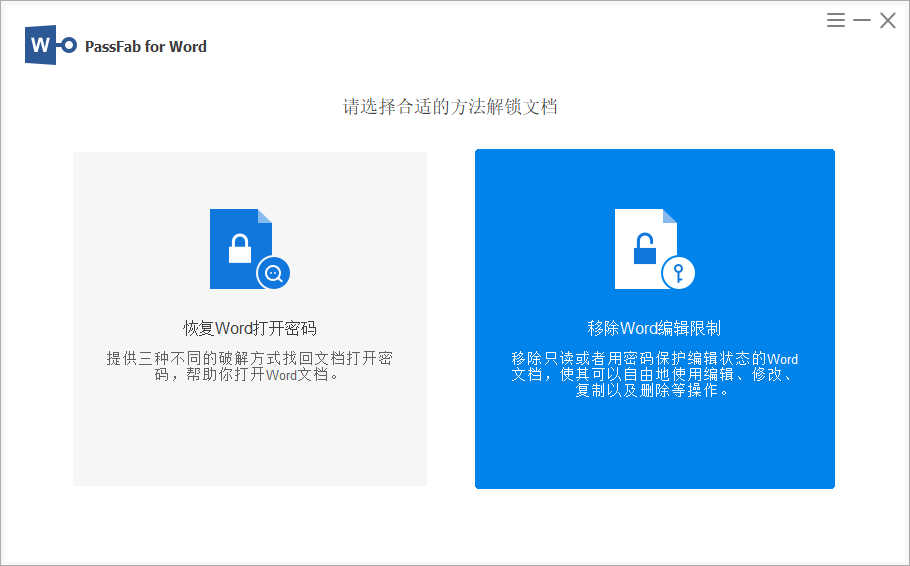
想要快速规范 Word 文档格式,优先使用Ctrl+H 查找替换批量改字体,长篇文档直接用样式功能一键统一,多份文件合并统一格式,轻松告别杂乱排版,大幅节省办公排版时间,零基础新手也能快速上手。不过需要注意的是,要是在编辑替换过程中遇到word文档无法编辑的情况,那可能是设置了编辑限制导致,这时我们只需输入文档限制密码,取消编辑限制,即可正常使用,但如果你忘记密码,则需借助第三方工具,如PassFab for Word(中文版)工具无需密码,即可一键移除word文档编辑选择。