遇上 Word 编辑受限不用慌,对症处理即可恢复
 PassFab
2026-05-22
PassFab
2026-05-22
目录
打开 Word 文档,发现部分文字、表格、图片没法选中修改,整片区域锁定只读,不知道问题出在哪。其实这类情况都是文档权限、格式保护、限制设置导致,下面梳理常见原因,并附上对应的解决办法。
一、文档开启编辑限制保护
这是最常见原因,作者设置了文档保护,限定仅查看,禁止修改内容。
1、限制编辑模式
文档被设置格式修改、内容录入限制,只能浏览文字,无法打字删减。
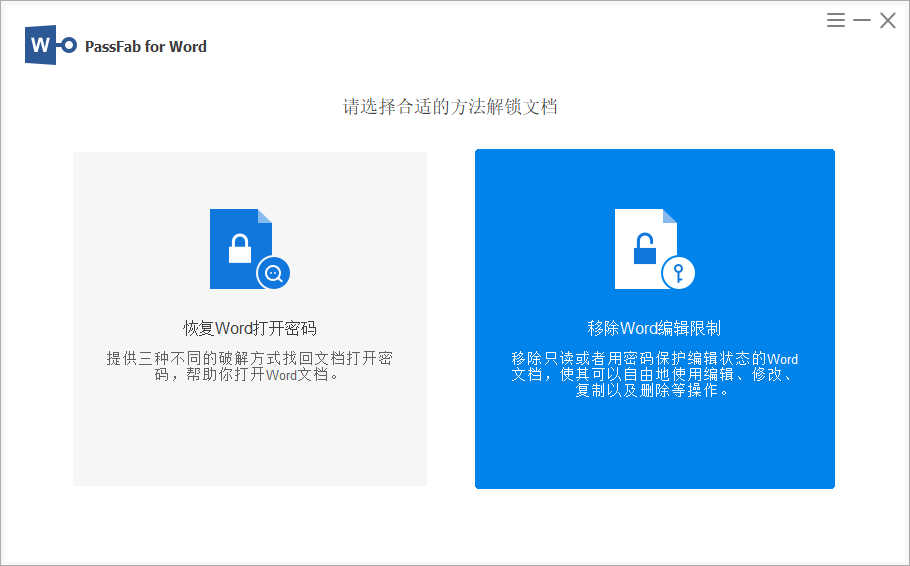
解决:点击顶部【审阅】-【限制编辑】,点击停止保护,输入解锁密码即可解除限制。但如果要是忘记密码了,也别慌,我们可以借助PassFab for Word(中文版)工具的移除word编辑限制功能一键移除。
2、设置只读权限
文件属性被设为只读模式,打开后全部内容都不能编辑。解决:右键文档图标,选择属性,取消勾选只读,确定后重新打开文档。
二、局部内容被锁定保护
并非整篇受限,仅段落、表格、图片无法编辑。
1、文本框 / 形状锁定
插入的文本框、图形元素被锁定,不能拖动和修改文字。
解决:选中对象,右键取消锁定,解锁后正常编辑。
2、表格单元格保护
单独表格区域加密锁定,无法填写内容、调整行列。
解决:进入表格属性,取消单元格保护权限。
三、内容为特殊格式无法改写
1、图片形式文字
文字以图片、截图格式插入,不属于可编辑文本,自然无法修改。
解决:使用图片转文字工具识别提取,重新录入编辑。
2、嵌入 PDF、对象文件
文档内嵌外部文件对象,只能查看预览,不能直接编辑内部内容。
解决:双击调用原软件打开编辑,修改后再更新嵌入内容。
四、文档损坏或兼容异常
1、文件损坏错乱
传输、保存出错导致文档局部结构损坏,部分内容编辑失效。
解决:使用 Word 自带修复功能打开文件,修复异常模块。
2、版本格式不兼容
高版本文档在低版本软件打开,部分新格式内容无法编辑。
解决:升级办公软件,另存为通用兼容格式再编辑。
内容不能编辑大多是保护锁定、权限限制、特殊格式、文件异常四类问题。先检查文档保护与只读属性,再区分普通文字、图片、表格类型排查,按照对应方法解锁,就能恢复正常编辑操作。
