别再只会用 ZIP!3 分钟学会 7Z 压缩,文件更小更安全
 PassFab
2026-03-16
PassFab
2026-03-16
目录
需要压缩文件时,很多人第一反应是WinRAR或WinZip。但其实有一款免费开源、压缩率更高的神器——7-Zip,它创建的7Z格式压缩包,往往比RAR和ZIP更小,传输更快。 更重要的是,7-Zip完全免费,没有任何广告和弹窗。本文将用三分钟带你快速学会如何创建7Z压缩包。

一、三步创建7Z压缩包
方法1:右键菜单快速压缩(推荐新手)
1、选中文件/文件夹:
在文件资源管理器中,按住Ctrl键多选文件,或直接单击选中单个文件夹。
2、右键选择“7-Zip”:
右键点击选中项,选择“7-Zip”→“添加到压缩包…”。
3、配置压缩参数:
压缩格式:选择“7z”(默认即可)。
压缩级别:
存储:仅打包不压缩(速度快,体积大)。
快速:平衡速度与压缩率。
标准:推荐日常使用。
最大:极致压缩(速度慢,体积小)。
分卷大小:如需将大文件分割成多个小包(如刻录光盘),可设置分卷大小(如100MB)。
加密:输入密码并确认,选择加密算法(AES-256最安全)。
点击“确定”:等待压缩完成(进度条显示百分比)。
方法2:通过7-Zip主程序压缩(适合批量操作)
1、打开7-Zip软件:
双击桌面图标或从开始菜单启动7-Zip。
2、导入文件:
在文件管理器中导航至目标文件夹,拖拽文件到7-Zip窗口。
3、点击“添加”按钮:
配置参数(同右键菜单法),点击“确定”开始压缩。
二、进阶技巧:玩转7Z压缩
1、密码保护:安全传输敏感文件
在压缩参数中设置密码后,解压时需输入正确密码才能访问文件,适合传输合同、隐私照片等。
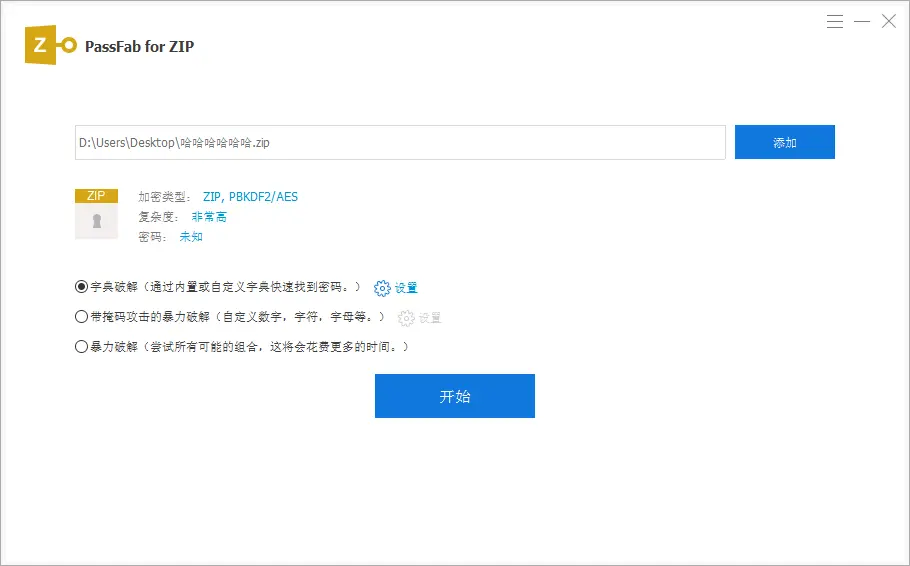
提示:密码建议包含大小写字母、数字和符号,长度≥8位。不过需要注意的是,若不小心忘记密码了,可借助第三方工具的帮助,如PassFab for ZIP工具里提供了3种找回方式,可以用来找回压缩文件的打开密码。只需要将压缩文件导入工具,再选择合适的方法按提示操作即可。
2、分卷压缩:突破存储限制
将大文件分割为多个小包(如100MB/个),方便通过邮件、U盘或云盘传输。
解压方法:将所有分卷放在同一文件夹,解压任意一个即可自动合并。
3、自定义压缩率:平衡速度与体积
快速压缩:适合临时文件或急需传输的场景(如视频会议前发送资料)。
最大压缩:适合长期存储或归档(如备份照片、文档),可节省50%以上空间。
总的来说,创建7Z压缩包真的很简单,不用死记硬背步骤,跟着本文操作一次,下次就能独立完成。学会这招,不管是办公归档还是文件传输,都能节省时间、节省空间,小白也能轻松解锁高效办公技能,再也不用求助别人啦!