忘记 ZIP 密码别慌!3 步找回 + 移除,新手也能会
 PassFab
2025-12-22
PassFab
2025-12-22
目录
ZIP文件因压缩率高、兼容性强,成为日常文件传输与存储的常用格式。但当加密后的ZIP文件需要共享或重复使用时,密码的存在可能带来不便。本文将详细介绍3种安全移除ZIP密码的方法,涵盖已知密码和未知密码两种场景,助您轻松管理压缩文件。

一、用Windows自带功能直接移除
适用于知道ZIP文件密码,想永久删除密码的情况,无需安装额外软件,Windows系统直接操作:
1. 右键点击需要移除密码的ZIP文件,选择「打开方式」→「Windows资源管理器」;
2. 此时会弹出一个与ZIP文件名相同的文件夹窗口,在窗口空白处右键点击;
3. 选择「删除密码」,在弹出的对话框中输入该ZIP文件的原始密码;
4. 点击「确定」,系统会自动移除密码保护,后续打开该ZIP文件无需再输入密码。
二、借助WinRAR/7-Zip重新压缩移除密码
适用于Windows、Mac等所有系统,只要知道原始密码即可,步骤简单且成功率高:
1. 用WinRAR、7-Zip等压缩软件打开带密码的ZIP文件(以WinRAR为例);
2. 点击软件顶部「解压到」,选择解压后的文件保存路径,点击「确定」;
3. 在弹出的密码输入框中,输入ZIP文件的原始密码,点击「确定」完成解压;
4. 找到解压后的文件文件夹,选中所有需要重新压缩的文件,右键点击选择「添加到压缩文件」;
5. 在压缩设置窗口中,无需勾选任何“加密”相关选项,直接点击「确定」,生成的新ZIP文件即为无密码状态。
三、专业工具找回
若忘记ZIP文件密码,无法直接移除,需先借助密码找回工具找回密码,再用上述两种方法删除密码。推荐新手使用PassFab for ZIP(中文版),界面简洁、操作傻瓜:
1. 下载安装PassFab for ZIP(中文版);
2. 打开软件,点击「添加」按钮,导入忘记密码的ZIP文件;
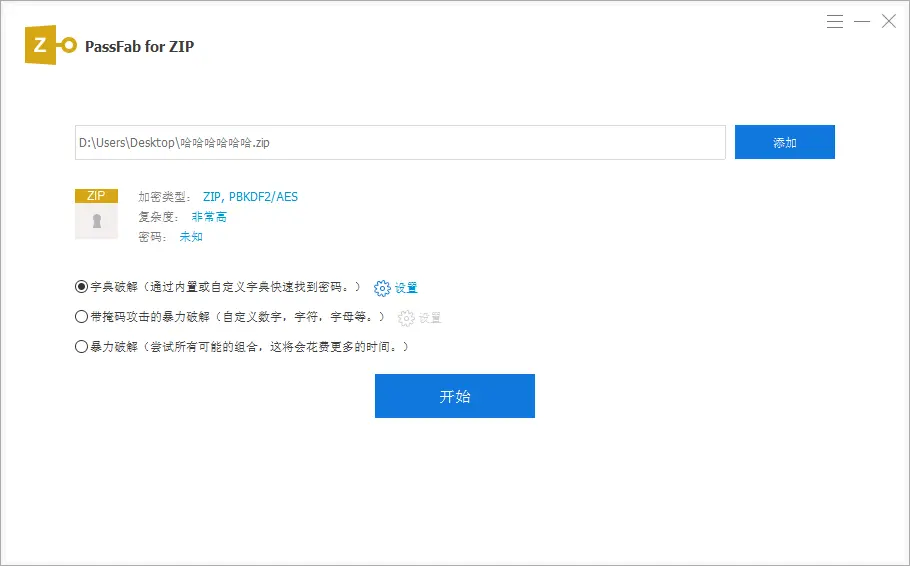
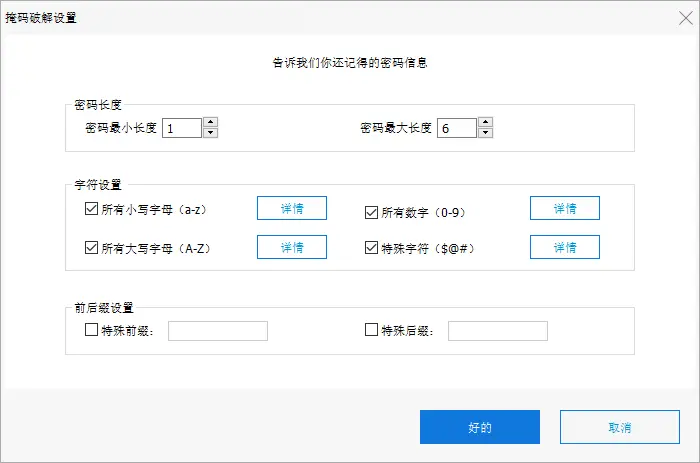
3. 根据自身情况选择密码找回模式(新手推荐「字典破解」,成功率较高且速度快;若记得密码部分字符,可选择「掩码破解」);
4. 点击「开始」,工具会自动扫描找回密码,过程时间根据密码复杂度而定;
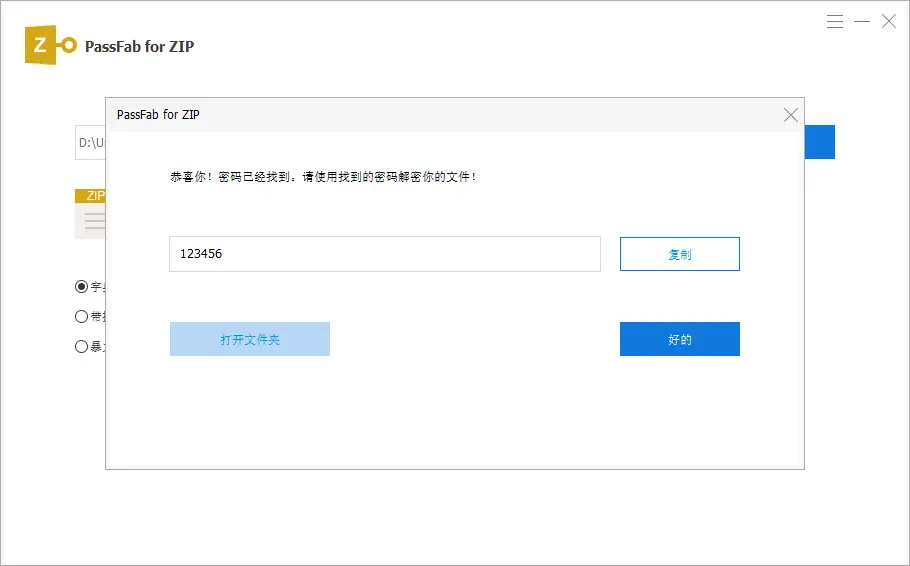
5. 密码找回后,记录密码,再用方法1或方法2移除ZIP文件的密码保护即可。
注意:使用第三方密码找回工具时,仅用于自己拥有权限的ZIP文件,找回密码后建议及时记录,避免再次遗忘。