ZIP压缩包怎么解压去除密码?压缩包解密实用教程
 PassFab
2026-10-26
PassFab
2026-10-26
目录
平时传输、归档文件的时候,很多人会给 ZIP 压缩包设置打开密码,保护里面的合同、素材资料。但到了后期分享文件,不再需要加密,或是时间太久把密码弄丢,就会被卡在解压这一步。不少人以为加密后的压缩包没有办法解密,其实分 “记得密码” 和 “忘记密码” 两种场景,都有对应的处理手段,下面把几种实操办法分享给大家。

方法一:第三方压缩软件清除已有密码
如果你电脑安装的是 7‑Zip、好压这类第三方压缩工具,部分软件自带清除密码选项可以直接去除密码,如果没有,也可以直接解压再重新压缩不设置密码。
操作步骤:
第一步:用压缩软件打开加密 ZIP 文件;
第二步:在顶部菜单栏找到【密码】相关选项,点击后选择【清除已有密码】;
第三步:输入原本的打开密码,确认,即可移除压缩包加密限制。
方法二:Windows 资源管理器直接删除密码
Windows 自带功能,不需要额外安装压缩软件,适合标准格式的 ZIP 文件。
操作步骤:
第一步:选中加密的压缩包,鼠标右键,打开方式选择【Windows 资源管理器】;
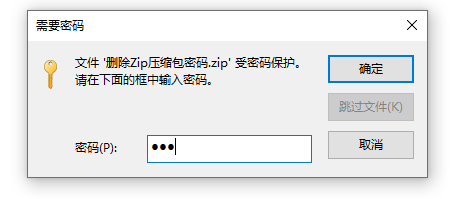
第二步:打开压缩包窗口之后,在页面空白位置点击鼠标右键,选择【删除密码】;
第三步:在弹窗输入原始的 ZIP 密码,点击确定,压缩包的密码就直接清除完毕。
方法三:使用 PassFab for ZIP 找回密码再解密
上面的二种办法,都必须要知道原始密码才能够操作。一旦密码彻底遗忘,就没办法直接解压或者清除密码,普通压缩工具也没有找回密码的入口,这时就可以借助assFab for ZIP(中文版)。
这是一款专门针对ZIP压缩包密码找回的工具,支持ZIP格式,提供暴力攻击、掩码攻击、字典攻击、组合攻击等方式,还支持离线操作保护隐私,如果你记得密码部分线索,比如密码的长度、部分字符,可以选用掩码攻击,加快运算速度。
操作步骤:
第一步:上传文件
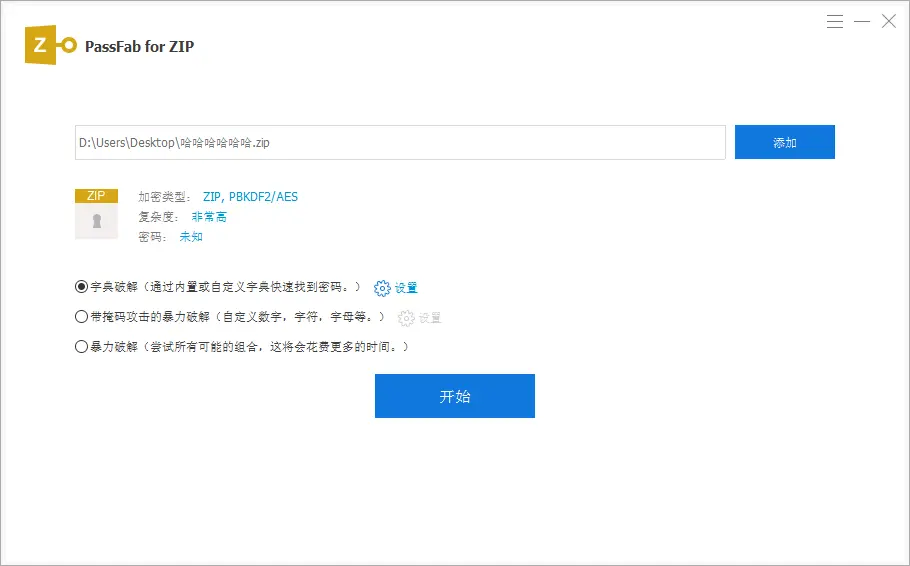
打开PassFab for ZIP(中文版),在软件主界面点击“添加”,导入加密的ZIP文件
第 2 步:选择合适的破解方式
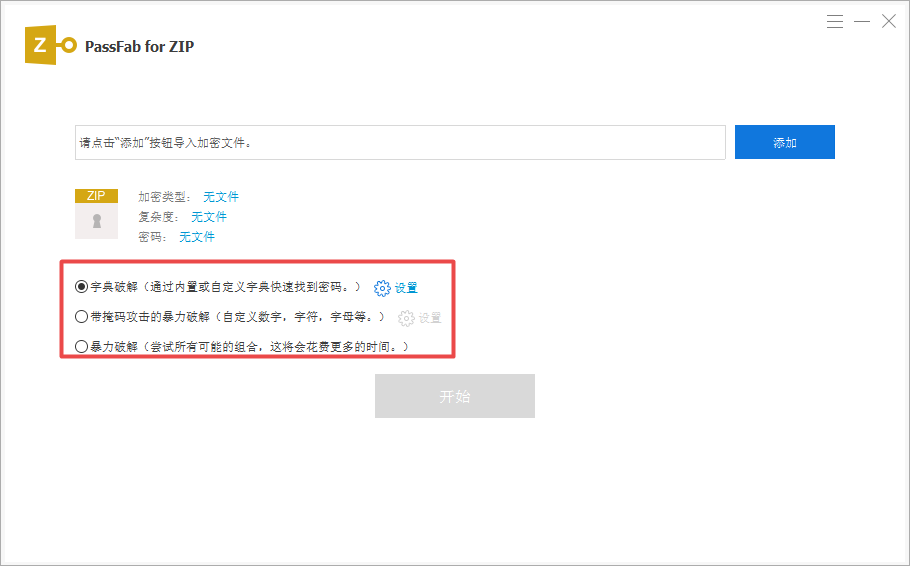
选择合适的破解方式:暴力破解、带掩码攻击的暴力破解、 字典破解。
第 3 步:开始破解ZIP档密码
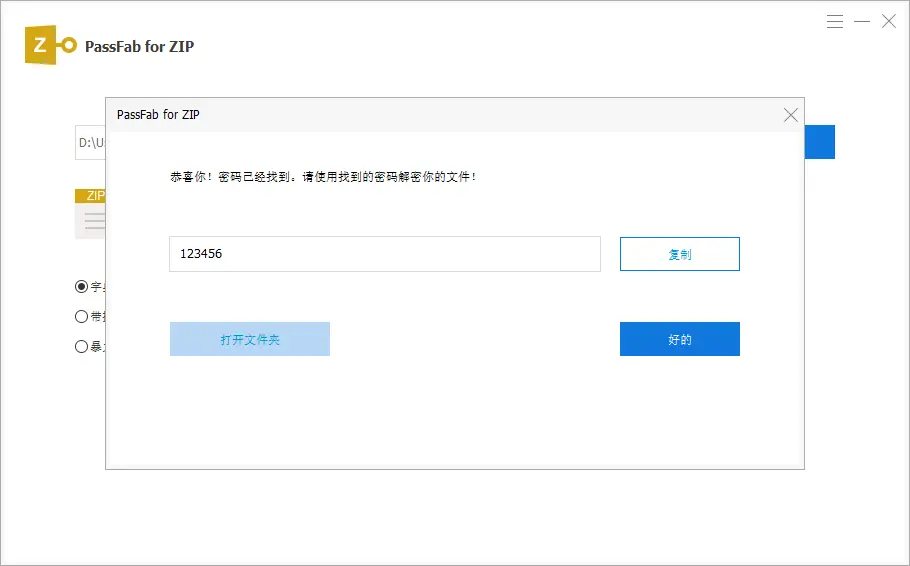
点击“开始”来进行密码破解,破解完成后就可以关闭软件了,然后使用找到的密码打开ZIP加密压缩包然后清除密码。
总的来说,记得压缩包原始密码,优先使用系统或者压缩软件自带功能解密,解压重打包、资源管理器删密码、压缩软件清除密码都可以实现,如果密码已经彻底记不起来,可使用PassFab for ZIP找回密码再完成后续解密。解密完成之后建议重新测试打开压缩包,确认已经不需要输入密码,避免后续分享文件出现问题。