ZIP压缩包文件怎么打开?4种方法轻松打开!
 PassFab
2026-09-29
PassFab
2026-09-29
目录
日常办公收到同事发来的项目资料、从网上下载软件安装包、备份家庭照片时,经常会碰到后缀为.zip的压缩文件。很多人双击后却弹不出内容,要么提示「无法打开此文件」,要么打开后是一堆看不懂的乱码,甚至不知道要不要装软件才能用。

其实ZIP是目前最通用的压缩格式之一,Windows、macOS、安卓、iOS全平台都能打开,绝大多数情况根本不用额外装软件。结合不同系统、不同文件状态的实测经验,整理出这份覆盖全场景的打开指南,零基础也能一步步搞定。
方法1:Windows系统——双击即开
Windows从很早的版本开始,就内置了对ZIP的原生支持,普通压缩包双击就能打开,完全不需要额外装软件。
操作步骤:
1.找到目标ZIP文件,双击,系统会自动以文件夹的形式打开压缩包内容;
2.可以像浏览普通文件夹一样,直接查看里面的文件列表;
3.选中需要的文件,复制后在电脑任意位置粘贴,就能把文件解压出来;
4.想要一次性全解压,右键点击ZIP文件,选择「全部解压缩」,指定好输出路径,点击「解压」,就会生成一个完整的解压文件夹。
不过Windows原生功能有个局限:它不支持带密码的ZIP、也不支持分卷压缩包,遇到这两类文件,就需要借助专业工具,往下看方法4。
方法2:macOS系统——归档实用工具原生搞定
苹果Mac系统同样原生支持ZIP,系统自带的「归档实用工具」直接就能处理,双击即可。
操作步骤:
1.在访达(Finder)里找到ZIP文件,双击,系统会自动在同目录下解压,生成一个同名文件夹;
2.如果想自己选解压位置,右键点击ZIP文件,选择「打开方式」→「归档实用工具」;
3.要压缩文件成ZIP,选中文件后右键,选择「压缩」,就能直接生成一个新的ZIP包。
Mac原生工具同样不支持加密ZIP和分卷文件,处理这类文件也需要第三方软件。
方法3:手机端——安卓、iOS都能直接打开
手机上收到ZIP压缩包,也不用非得传到电脑,手机本身就能解压。
安卓手机:
1.打开系统自带的「文件管理」APP,找到下载的ZIP文件;
2.点击该文件,系统会提示解压,选择解压位置后确认;
3.没有原生解压功能的机型,可以装一个ZIP解压类应用,操作逻辑和电脑一样。
iPhone/iPad:
1.打开系统自带的文件」APP,找到ZIP文件;
2.点击一下ZIP文件,系统会自动在同目录下生成一个解压好的文件夹;
3.进入解压后的文件夹,就能查看里面的图片、文档等内容了。
方法4:专业压缩工具——加密、分卷、大文件全搞定
如果遇到带密码的ZIP、分卷压缩包,或者压缩包体积很大需要更高压缩率,就需要用专业工具,常见的有7-Zip、WinRAR、Bandizip、360压缩等。
以最常用的7-Zip为例:
1.安装后右键点击ZIP文件,在菜单里选择「7-Zip」→「提取到当前位置」或「提取到指定文件夹」;
2.如果是加密压缩包,会弹出输入密码的窗口,输入正确密码后点击确认,就能正常解压;
3.分卷压缩包(文件名通常是xxx.zip.001、xxx.zip.002),只要把所有分卷文件放在同一个文件夹里,右键点击第一个分卷文件解压,工具会自动识别并合并其余分卷。
加密ZIP文件如何找回密码
如果ZIP文件加密有密码,但忘记了加密密码,这种情况,可以借助第三方工具,尝试找回ZIP文件的密码。以PassFab for ZIP(中文版)为例,提供暴力攻击、掩码攻击、字典攻击、组合攻击等多种方式,帮助我们找回压缩文件的密码。
操作步骤:
第一步:上传文件
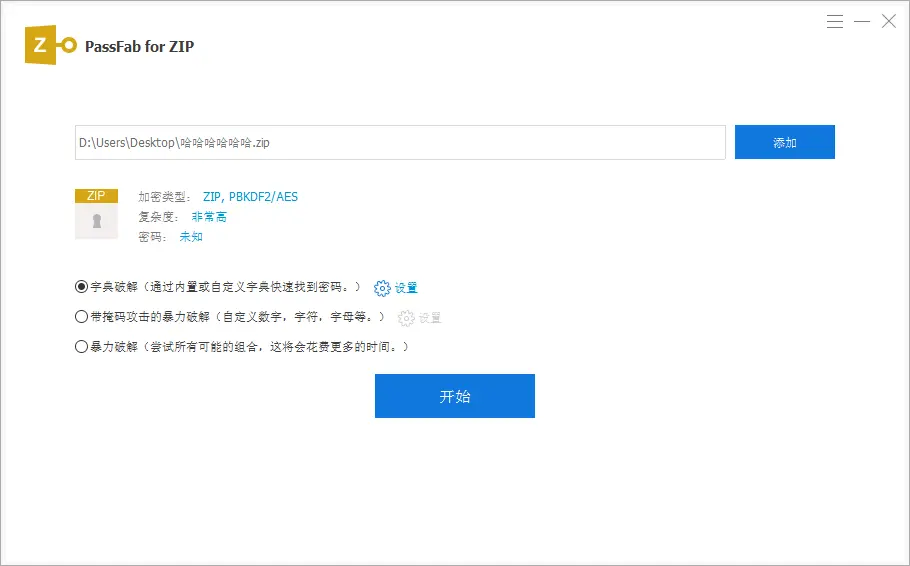
打开PassFab for ZIP(中文版),在软件主界面点击“添加”,导入加密的ZIP文件
第 2 步:选择合适的破解方式
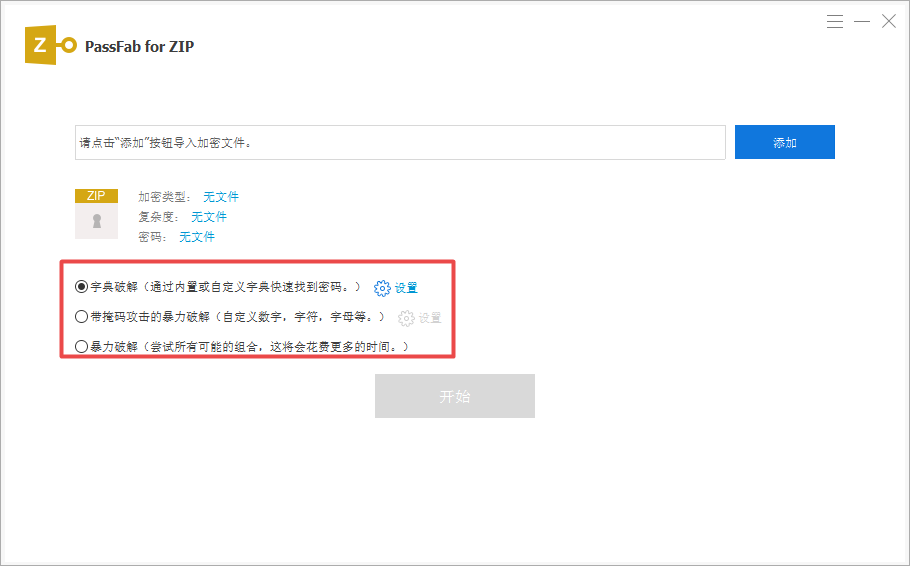
选择合适的破解方式:暴力破解、带掩码攻击的暴力破解、 字典破解。
第 3 步:开始破解ZIP档密码
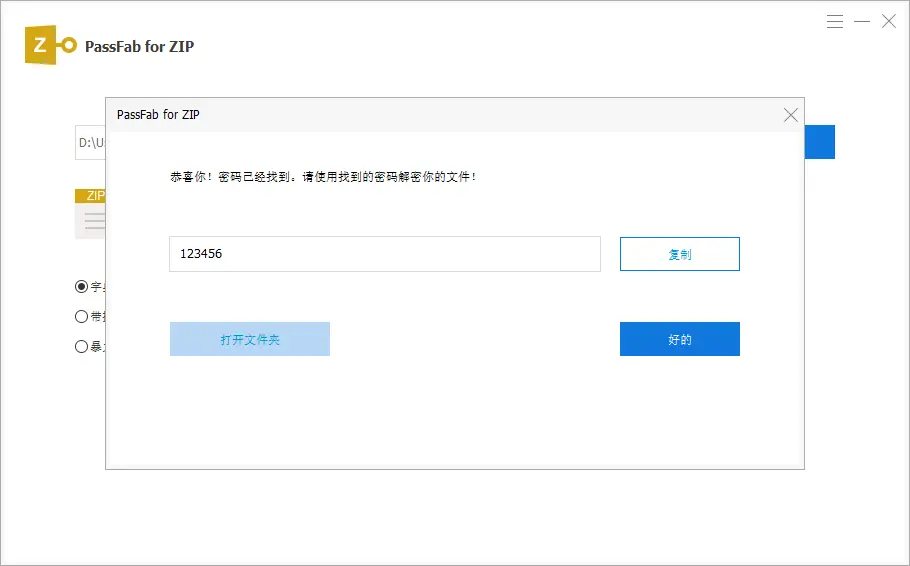
点击“开始”来进行密码破解,破解完成后就可以关闭软件了,然后使用找到的密码打开ZIP加密压缩包解压。
其实ZIP文件是最没门槛的压缩格式,绝大多数场景下,双击就能直接打开,如果忘记加密密码,可以使用PassFab for ZIP一键找回密码。