告别反复解压重压缩!ZIP 文件高效增删技巧
 PassFab
2026-09-09
PassFab
2026-09-09
目录
日常办公、文件传输中,ZIP是最常用的压缩格式。很多人修改ZIP压缩包文件,还在使用「全部解压→增删文件→重新压缩」的传统方式,不仅步骤繁琐、耗时漫长,大文件压缩还会占用大量电脑内存,极易出现卡顿、压缩失败、文件损坏等问题。
其实无需完整解压,就能直接在ZIP压缩包内快速增删、替换文件,大幅提升文件编辑效率。本文分享2种零基础通用方法,新手也能一键上手。

一、为什么不建议解压后重新压缩?
传统修改方式存在三大致命短板,也是大家修改ZIP文件效率低、易出错的核心原因:
1、效率极低:几百MB、数GB的大压缩包,解压+重新压缩需要数分钟,批量修改耗时翻倍
2、损耗文件质量:重复压缩可能导致图片、文档画质压缩损耗,部分文件格式会出现编码异常
3、易出故障:中途断电、闪退、内存不足,极易造成压缩包损坏、数据丢失
4、冗余残留:反复解压压缩会产生临时缓存文件,占用电脑存储空间
而不解压直接增删文件,仅对新增/删除的文件单独处理,保留原有压缩包数据,速度提升数十倍,且零文件损耗、零损坏风险。
二、Windows原生工具
Windows系统自带ZIP压缩功能,无需安装第三方软件,即可直接完成文件增删,适合临时简单修改,适配所有Windows10/11版本。
1、快速添加/替换文件到ZIP压缩包
1. 双击目标ZIP压缩包,用系统自带资源管理器直接打开(无需解压);
2. 将需要新增/替换的文件、文件夹,直接拖拽到压缩包窗口内;
3. 系统自动完成写入更新,关闭窗口即可,全程无需解压重压。
2、快速删除ZIP压缩包内文件
1. 双击打开ZIP压缩包,选中需要删除的单个/多个文件(按住Ctrl可多选);
2. 直接按下键盘Delete键,或右键选择「删除」;
3. 确认操作后,系统自动清理冗余文件,同步更新压缩包体积。
三、专业压缩软件极速增删
针对大体积文件、分卷压缩包、加密压缩包,推荐使用WinRAR工具,支持无损不解压编辑,稳定性和速度远超系统原生工具,也是办公主流选择。
WinRAR兼容性拉满,支持老旧、加密、分卷ZIP压缩包,无格式适配问题。
增删步骤:右键ZIP包→「用WinRAR打开」,拖拽文件即可新增,选中文件点击删除即可清理,修改后自动保存,加密压缩包修改后保留原有密码,无需二次加密。
温馨提示:
在进行任何修改之前,请确保已备份原始ZIP归档,以防万一操作失误导致数据丢失。
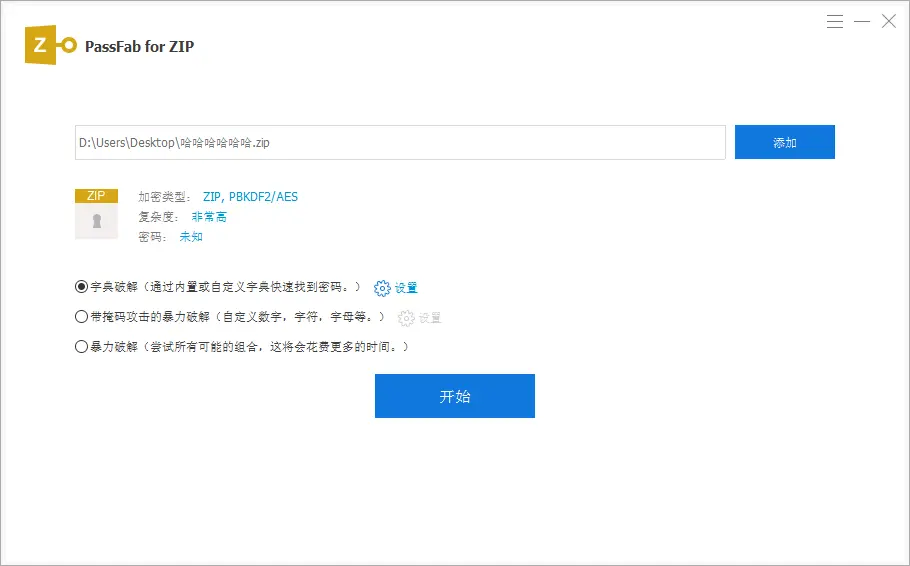
一些ZIP归档可能包含密码保护,如您要修改的归档是加密的,需输入正确的密码才可操作。若忘记密码,则可以借助PassFab for ZIP(中文版)工具帮助我们找回压缩包密码后再进行操作。