还在手动复制粘贴?Excel这3个隐藏功能,1秒填充千行相同内容!
 PassFab
2025-12-01
PassFab
2025-12-01
目录
在工作中处理Excel表格时,经常会遇到需要批量填充相同内容的情况。掌握这些技巧,能让你从繁琐的重复劳动中解放出来,工作效率提升数倍。本文将介绍3种实用的Excel快速填充方法,每种方法都配有详细操作步骤。

方法1:拖动填充柄
适用场景:填充连续单元格的相同内容(如表格标题、固定值)。
操作步骤:
输入初始值:在目标单元格(如A1)中输入需要填充的内容(如“市场部”)。
拖动填充柄:将鼠标移至单元格右下角,出现黑色“十”字填充柄时,按住左键向下或向右拖动至目标区域。
释放鼠标:松开后,所有选中单元格将自动填充相同内容。
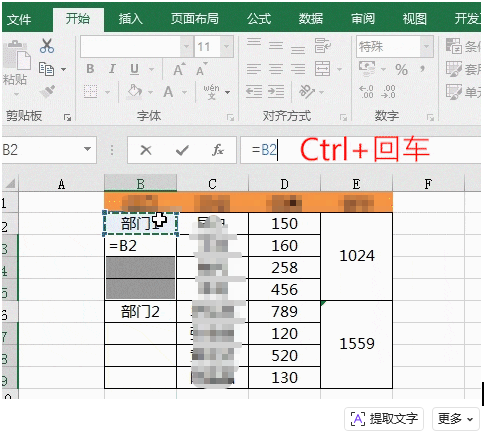
方法2:快捷键填充——Ctrl+Enter
适用场景:快速填充不连续选中的多个单元格(如分散的空白单元格或跨区域填充)。
操作步骤:
选中目标区域:按住Ctrl键点击需要填充的单元格(或拖动鼠标选择连续区域)。
输入内容:在编辑栏或直接输入需要填充的值(如“已完成”)。
按快捷键:按下Ctrl+Enter组合键,所有选中单元格将同时填充相同内容。
方法3:使用“填充”功能
适用场景:需要指定填充方向(如向上、向左)或填充至特定边界。
操作步骤:
输入初始值:在起始单元格(如A1)输入内容(如“2024-01-01”)。
打开填充菜单:
Excel桌面版:点击「开始」选项卡→「填充」按钮(或右键菜单选择「填充」)。
Excel网页版/移动端:选中单元格后,点击工具栏中的「填充」图标。
选择填充方向:根据需求选择「向下」「向右」「向上」或「向左」。
Excel如何填充相同内容的3个解决方法!要是在编辑填充过程整发现,Excel表格内容编辑不了,那可能是Excel设置了编辑限制导致的,这时候我们可以点击- 审阅-撤销Excel表格编辑限制-输入密码-点击确定即可,但要是忘记密码了,则可以借助第三方工具,PassFab for Excel的移除Excel编辑限制功能,一键移除Excel限制

