3个方法教大家如何在Excel表格中添加水印
 PassFab
2025-02-18
PassFab
2025-02-18
目录
在Excel表格中添加水印是一种常见的需求,但是Excel并没有像word文档一样的直接添加水印的功能,怎么办?

今天小编来分享一个方法,也能实现Excel表格的添加水印~
一、使用文本框插入文字水印
1、插入选项卡
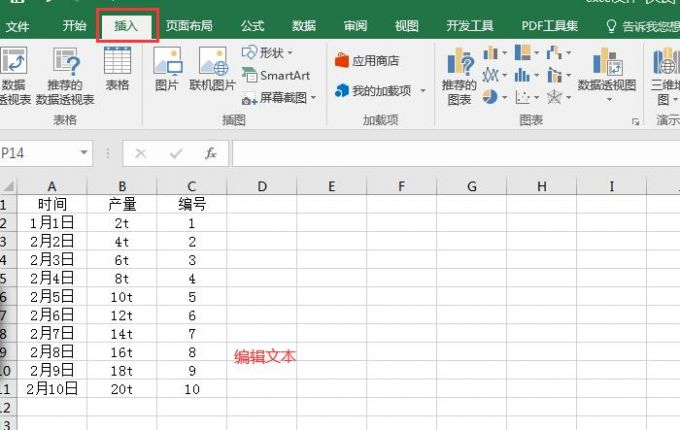
进入excel的操作界面,在空白单元格中编辑好需要添加水印的数据信息,随后点击上方菜单栏中的“插入”选项卡。
2、艺术字命令
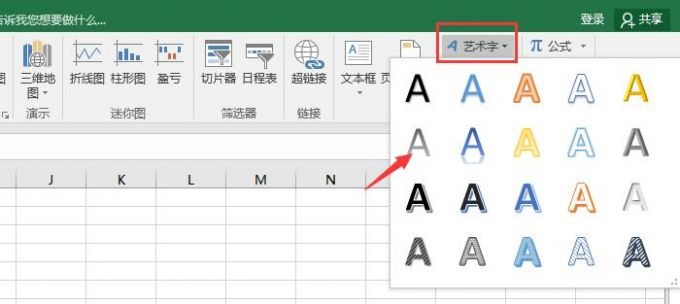
在插入选项卡的尾部,找到“艺术字”命令。点击打开艺术字的下拉菜单栏,从中选择一款合适的艺术字字体样式。
3、编辑水印文字
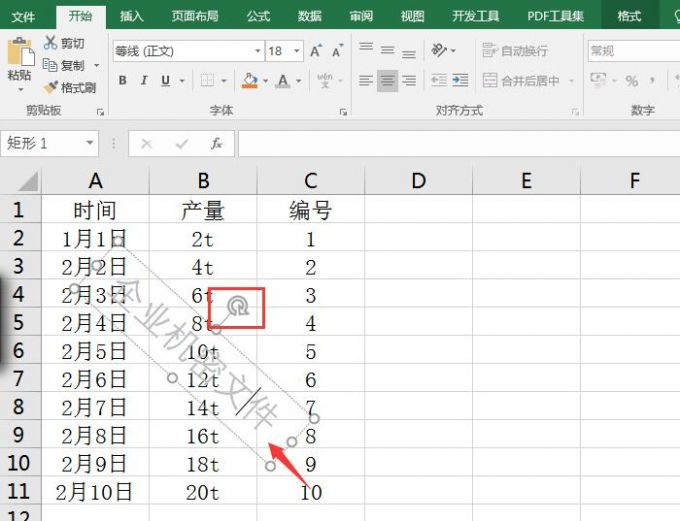
弹出艺术字的编辑窗口后,输入水印的文字内容,输入“企业机密文件”作为水印的文本信息。

4、调整水印区域
编辑好水印的文本信息后,通过水印文本编辑框上方的旋转按钮以及其四周的小白点,可以控制水印区域的大小以及旋转方向。
5、编辑水印效果
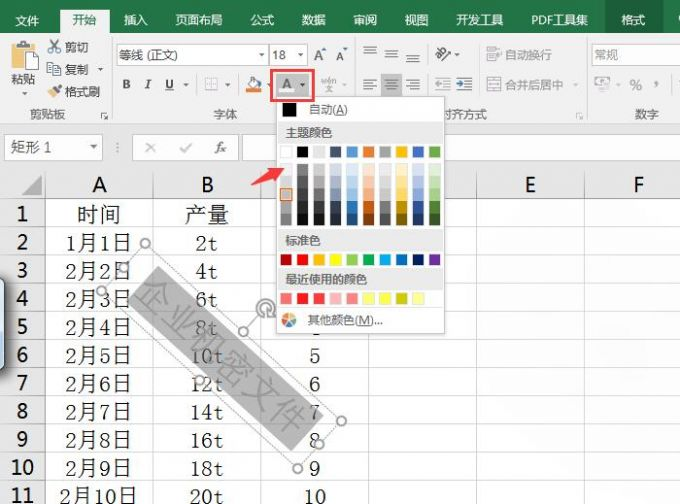
使用上方菜单栏中的字体工具可以调整水印文字的颜色、字号、以及字形等内容。以上,就是在excel中添加水印的具体操作方法。
二、插入背景图片作为水印
使用背景图片也是一种常见的水印方法,适合需要全局背景的情况。
步骤:
1、提前准备好要作为水印的图片,可以使用PS或其他软件制作,也可以直接在网上下载合适的水印图片。
2、打开Excel文档,点击顶部菜单栏中的【页面布局】选项卡中的【背景】按钮。
然后选择本地存储的图片作为背景,再点击【插入】来导入图片。
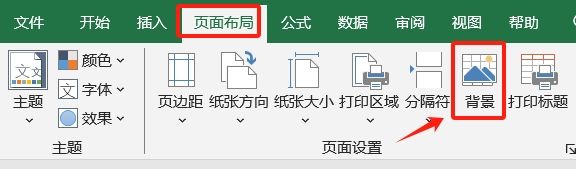
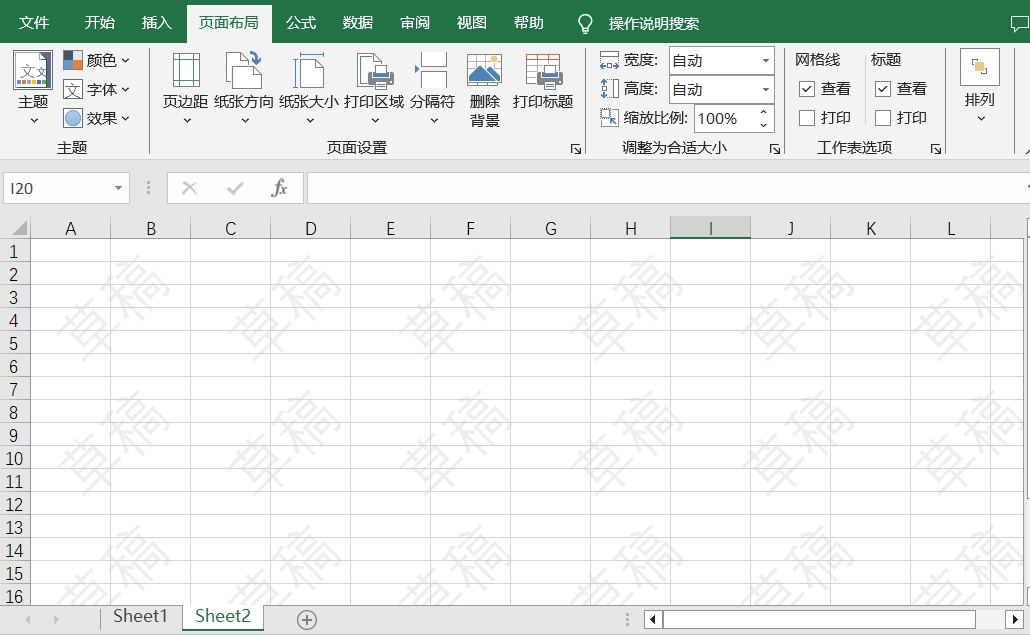
3、图片将作为整个工作表的背景出现。
注意:背景图片只在工作表的显示模式下可见,但无法打印。如果需要打印水印,请使用页眉/页脚或文本框方法。
三、保护水印方法
设置完水印后,我们可以给Excel设置限制编辑,这样整个表格以及添加的水印就无法修改或删除。
步骤:
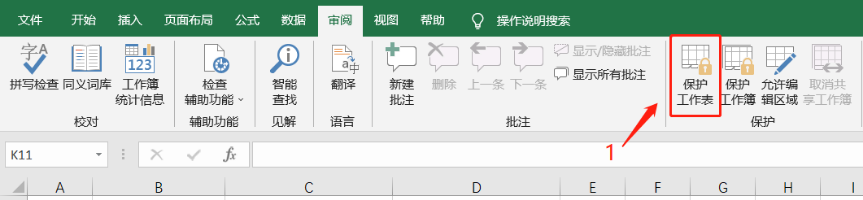
依次点击菜单栏中的【审阅】→ 【保护工作表】,弹出对话框后,输入想要设置的密码,再点击【确定】即可。
这样,只有输入密码才能改动Excel表格的内容。
需要注意的是,设置密码后记得记牢或者保存好,因为后续想要修改编辑Excel表格的话,还需要输入原本设置的密码。
要是不小心忘记了,需要借助其他工具的帮助。比如:PassFab for Excel工具,无需密码,直接去除Excel的“限制编辑”。在工具里选择【解除限制】模块,再导入Excel表格点击开始即可。
