Excel选项按钮添加教程:3步轻松实现表格勾选功能
 PassFab
2025-11-26
PassFab
2025-11-26
目录
本文详细讲解在Excel工作表中添加选项按钮的步骤,通过3个简单操作实现表格勾选功能。包含表单控件使用方法和数据录入效率提升技巧,适合所有Excel使用者学习掌握。

方法一、使用“开发工具”选项卡
步骤一:启用“开发工具”选项卡
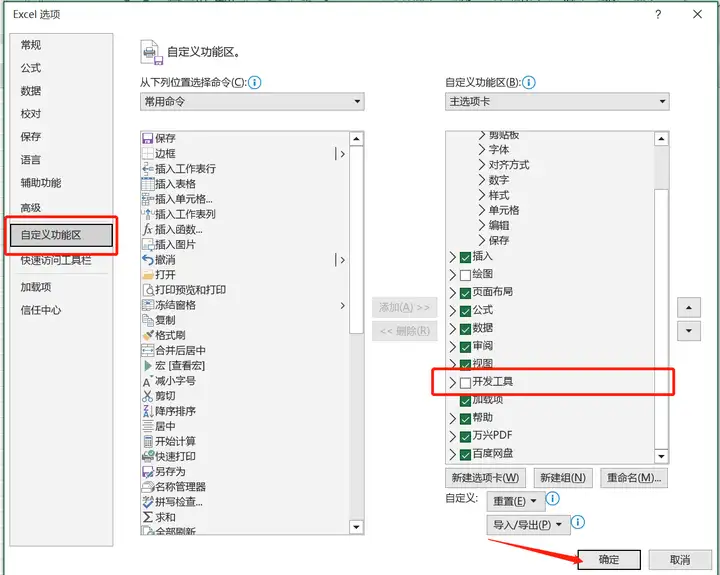
1、打开Excel文件,选择“文件”菜单,点击“选项”。
2、在弹出的“Excel选项”窗口中,选择“自定义功能区”。
3、勾选“开发工具”复选框,点击“确定”。现在,Excel的工具栏中应该会出现“开发工具”选项卡。
步骤二:插入选项按钮
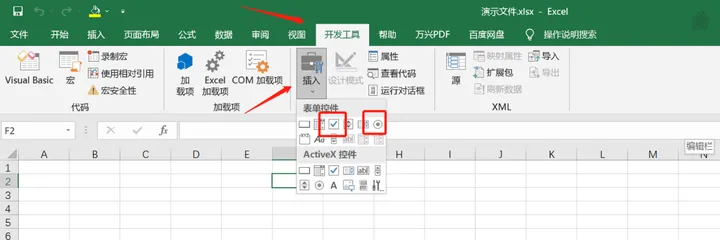
1、点击“开发工具”选项卡,选择“控件”组中的“插入”按钮。
2、在弹出的控件列表中,选择“表单控件”或“ActiveX控件”中的“选项按钮”(单选按钮或复选框)。
3、在Excel表格中,用鼠标拖动以绘制选项按钮的形状和大小。你可以根据需要调整其位置和大小。
步骤三:设置选项按钮属性
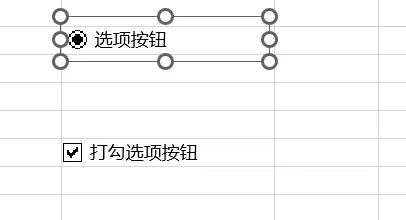
1、修改文字内容:双击选项按钮,输入你想要的文字描述。完成后,再次点击选项按钮即可保存更改。
2、设置关联单元格:对于ActiveX控件,可能需要设置控件的关联单元格,以便在用户点击按钮时能够记录或改变某个单元格的值。这通常通过属性窗口设置。
制作好的表格如果想要保护不被他人修改,那么我们设置工作表保护,但如果一旦设置了工作表保护,就需要好好的记好密码,否则,后续想要取消工作表保护的话,需要借助第三放工具来帮助我们取消工作表保护,如:PassFab for Excel,无需密码便可取消excel工作表保护,只需在电脑上下载安装软件,然后打开软件,选择移除Excel编辑权限,添加受密码保护的Excel文档,点击移除即可