告别重复输入!Excel 关闭文件打开密码超简单教程
 PassFab
2026-05-08
PassFab
2026-05-08
目录
你是否遇到过这样的困扰:每次打开重要的Excel文件时,都需要反复输入繁琐的密码,尤其是在频繁使用同一文件时,这一步骤不仅浪费时间,还容易打断工作节奏。
其实,Excel提供了灵活的密码管理功能,允许用户根据需求开启或关闭打开密码保护。本文将详细介绍如何关闭Excel文件的打开密码,帮助你提升工作效率 。

一、为什么需要关闭Excel打开密码?
提高效率:频繁输入密码会打断工作流程,尤其是处理大量文件时。
简化协作:共享文件时,无需反复告知密码,降低沟通成本。
避免遗忘密码:长期未使用的文件密码可能被遗忘,导致文件无法打开。
适配低安全需求场景:若文件仅在内部使用且无敏感数据,密码保护可能多余。
注意:关闭密码前需评估文件安全性。若文件包含个人隐私、财务数据或商业机密,建议保留密码或改用其他保护方式(如限制编辑权限)。
二、关闭Excel打开密码的2个方法
方法1、文件信息直接关闭
适合:Microsoft 365、Excel 2016/2019/2021 等主流版本,已知密码优先用,操作最快。
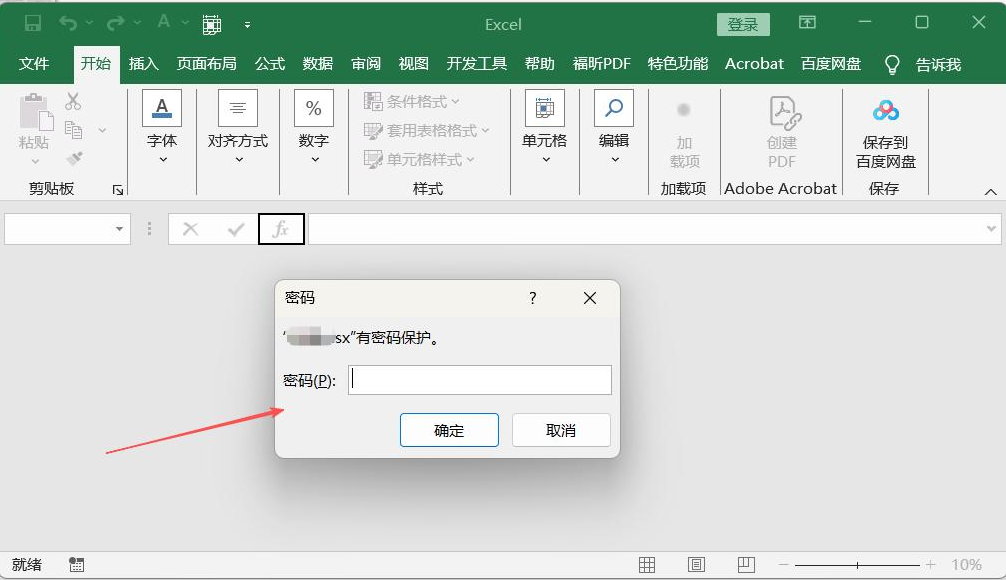
1、双击加密 Excel 文件,输入正确密码打开文档,进入编辑界面。
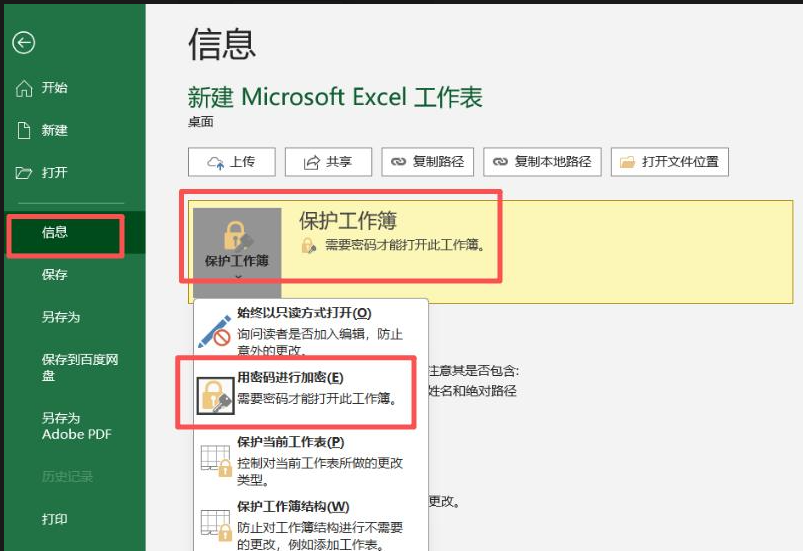
2、点击左上角文件→左侧选择信息→点击保护工作簿→选择用密码进行加密。
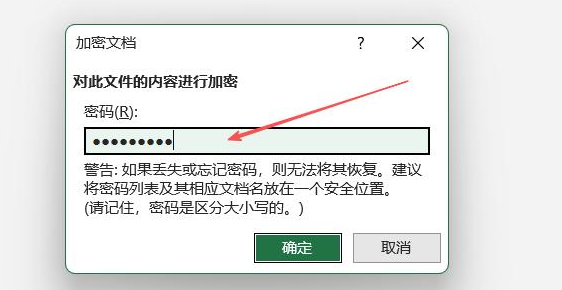
3、弹出 “加密文档” 对话框,删除密码框内所有星号(*),确保密码框完全空白,点击确定。
4、最后按Ctrl+S保存文件,密码就彻底关闭了!重新打开文件,无需输密码直接进入。
注意:若是忘记密码,Excel是无直接找回功能,可借助专业工具(如PassFab for Excel(中文版)),提供3种密码找回方式,无需复杂操作,快速找回密码。

方法 2、另存为移除密码(兼容旧版本)
适合:Excel 2007 及更早版本,或方法 1 无效时,同样需已知密码。
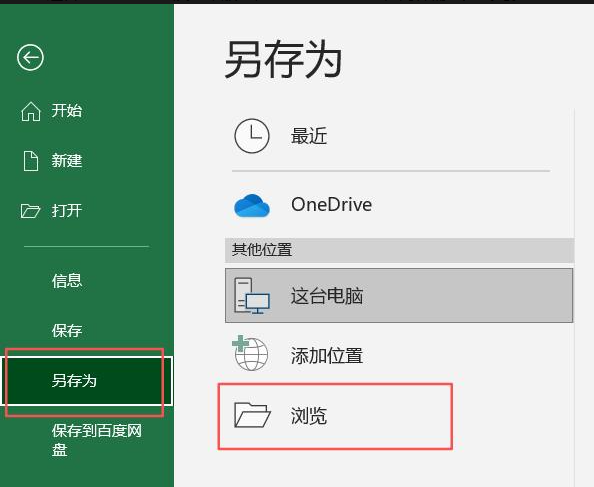
1、输入密码打开加密 Excel 文件,点击文件→另存为,选择保存位置(如 “此电脑”)。
2、弹出另存为窗口,点击右下角工具→选择常规选项。
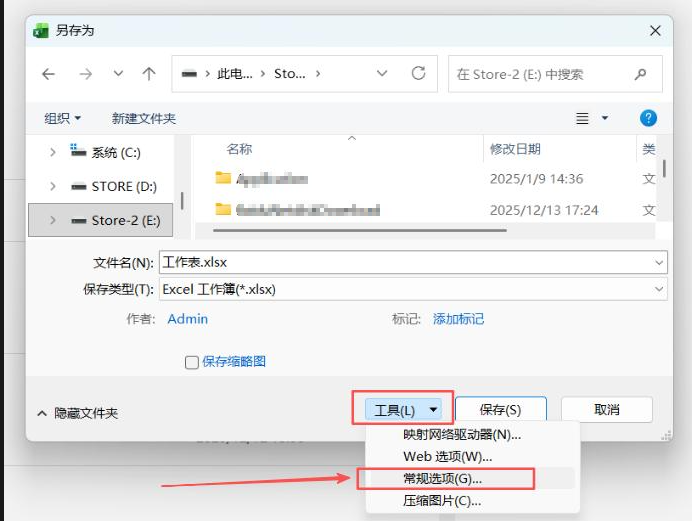
3、在 “常规选项” 对话框中,删除 “打开权限密码” 框内的所有内容,点击确定。
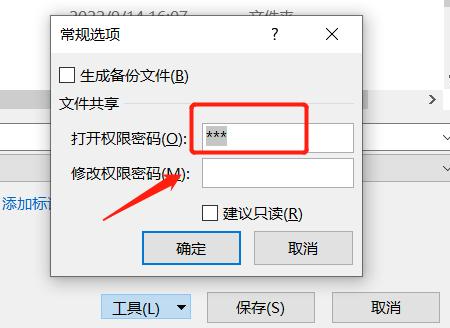
4、点击保存,覆盖原文件或保存为新文件,打开密码即被移除。
关闭Excel打开密码可显著提升工作效率,尤其适用于频繁使用的非敏感文件。上述两个方法用户可快速移除密码保护。
