告别手动筛选!SUMIFS 多条件求和全攻略
 PassFab
2026-04-14
PassFab
2026-04-14
目录
在Excel办公中,求和是最常用的操作之一,而当需要多条件求和时,SUMIFS函数绝对是高效神器。它是Office 2007新增的数学与三角函数,可快速对满足多个指定条件的单元格进行求和,相比只能单条件求和的SUMIF函数,适用场景更广泛、操作更精准,能大幅提升数据统计效率,不管是财务核算、销售统计还是日常数据汇总,都能轻松应对。本文一步步教你吃透SUMIFS函数,新手也能快速上手,再也不用手动筛选求和。

一、SUMIFS函数是什么?
SUMIFS函数的核心作用是「多条件求和」,即只有当求和区域中的单元格,同时满足所有指定条件时,才会对该单元格的值进行求和。简单来说,就是“既要满足条件A,又要满足条件B,还要满足条件C……,才对符合所有条件的数值求和”。
关键特点:
支持多条件:最多可设置127个条件,满足复杂数据统计需求;
条件精准:仅对同时满足所有条件的单元格求和,不存在漏算、错算;
兼容性强:适配Excel 2007及以上版本、WPS表格,所有电脑端均可使用;
与SUMIF的区别:SUMIF仅支持1个条件,且求和区域是第三个参数;SUMIFS支持多条件,求和区域是第一个参数,这是两者最易混淆的点,也是使用时的常见误区。
二、SUMIFS函数基础操作步骤(新手必学)
无论多复杂的多条件求和,都可以按照“确定求和区域→设置条件区域→输入条件→回车计算”的步骤操作,以Excel 2019/2021/365版本为例,分步演示:
步骤1:整理数据,明确需求
先整理好需要计算的数据,明确“求和目标”和“所有条件”。比如:现有一份销售数据表,包含“部门、日期、销售额”三列,需求是“计算销售部2026年1月的总销售额”。
此时:求和目标(sum_range)= 销售额列;条件1(部门=销售部),条件区域1=部门列;条件2(日期=2026年1月),条件区域2=日期列。
步骤2:输入SUMIFS函数,填写参数
1. 选中需要显示求和结果的单元格(比如D10),输入“=SUMIFS(”(函数开头,Excel会自动提示参数)。
2. 点击选中“求和区域”(比如C2:C8,即所有销售额所在单元格),输入英文逗号“,”。
3. 点击选中第一个“条件区域”(比如A2:A8,即部门所在单元格),输入英文逗号“,”。
4. 输入第一个条件(比如“销售部”,注意文本条件需要加英文双引号),输入英文逗号“,”。
5. 点击选中第二个“条件区域”(比如B2:B8,即日期所在单元格),输入英文逗号“,”。
6. 输入第二个条件(比如“2026/1/1”到“2026/1/31”,可用表达式“>=2026/1/1”和“<=2026/1/31”),输入英文右括号“)”。
步骤3:回车确认,查看结果
输入完成后,按下回车键,Excel会自动筛选出“部门为销售部”且“日期在2026年1月”的所有销售额,计算出总和,无需手动筛选。
三、3个高频实例演示(覆盖日常办公场景)
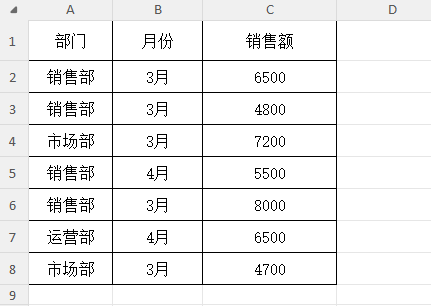
结合具体场景演示,帮你快速掌握不同条件类型的用法,建议跟着操作一遍,加深记忆。(以下实例均基于同一数据表:A列=部门,B列=日期,C列=销售额,数据范围A2:C8)
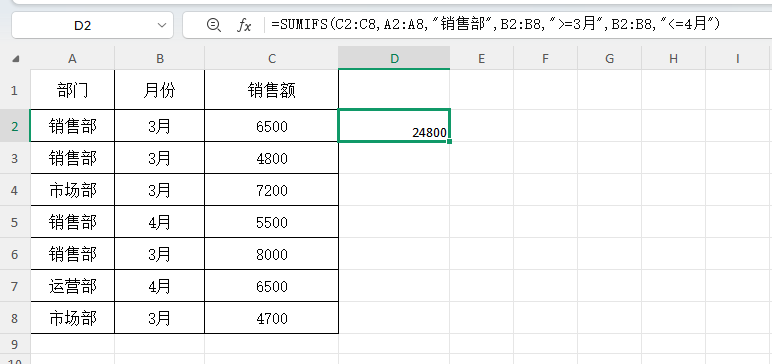
实例1:文本条件+日期条件(最常用)
需求:计算“销售部”在“2026年1月”的总销售额。
函数公式:=SUMIFS(C2:C8, A2:A8, "销售部", B2:B8, ">=3月", B2:B8, "<=4月")
解析:3个参数组——求和区域C2:C8(销售额);条件1区域A2:A8(部门),条件“销售部”;条件2区域B2:B8(日期),条件“≥2026/1/1”;条件3区域B2:B8(日期),条件“≤2026/1/31”,三个条件同时满足才会求和。
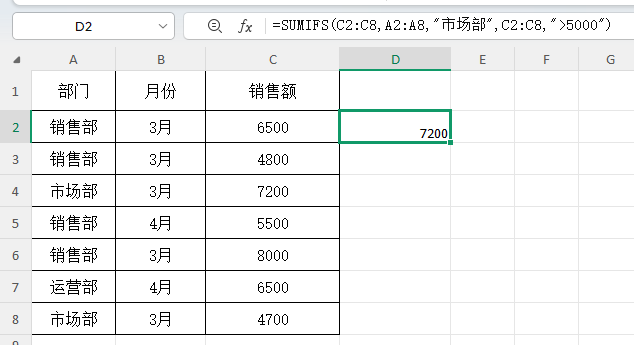
实例2:数值区间条件(大于/小于/等于)
需求:计算“市场部”中“销售额大于5000”的总金额。
函数公式:=SUMIFS(C2:C8, A2:A8, "市场部", C2:C8, ">5000")
解析:条件1是文本(市场部),条件2是数值区间(>5000),求和区域和条件2区域可以是同一区域(均为销售额列),表示“满足部门为市场部,且销售额>5000”的求和。
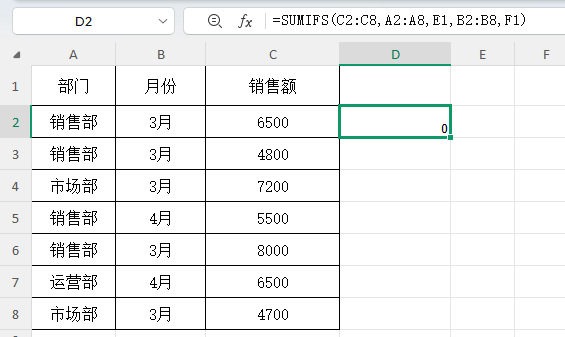
实例3:单元格引用条件(灵活复用)
需求:计算指定部门(单元格E1输入)、指定日期(单元格F1输入)的总销售额。
函数公式:=SUMIFS(C2:C8, A2:A8, E1, B2:B8, F1)
解析:用单元格E1、F1代替直接输入条件,后续只需修改E1、F1的内容,就能快速计算不同部门、不同日期的求和结果,无需重复输入函数,提高效率。
通过掌握SUMIFS函数,你可以高效完成Excel中的复杂求和任务,大幅提升数据处理效率。建议结合实际数据多加练习,熟悉条件组合的逻辑,逐步成为数据分析高手!若是在练习时发现Excel表格无法编辑,那可能是Excel设置了编辑限制导致的,这时候我们可以点击-审阅-撤销Excel表格编辑限制-输入密码-点击确定即可,但要是忘记密码了,则可以借助第三方工具,PassFab for Excel(中文版)的移除Excel编辑限制功能,一键移除Excel限制。

