Excel 提示禁止编辑别慌!全场景解锁方法一文吃透
 PassFab
2026-03-23
PassFab
2026-03-23
目录
打开Excel表格准备修改数据,却发现单元格点不动、无法输入内容、弹出“此工作簿已被保护,禁止编辑”提示,辛辛苦苦做的表格没法修改,实在耽误工作。Excel禁止编辑大多是工作表保护、只读模式、限制编辑、文件加密导致的,并非文件损坏,找准原因对症操作,就能快速取消限制恢复编辑权限。
本文整理了全套Excel取消禁止编辑的方法,轻松搞定表格无法编辑难题。

一、Excel禁止编辑的4大核心场景
工作表保护:单元格无法编辑、插入行列,底部标签显示“保护”。
只读模式:顶部提示“只读”,修改后只能另存,多因文件属性或共享冲突。
受保护视图:顶部黄色栏提示来源不安全,禁用编辑,多因网络下载或U盘文件。
工作簿结构保护:单元格可编辑,但无法增删、重命名或移动工作表。
二、键解除受保护视图
如果是网络下载、外部拷贝的文件,出现黄色提示栏的受保护视图,这是系统安全防护,1秒就能解除,无需密码:
1、打开Excel文件,查看顶部黄色警告栏,直接点击栏内的启用编辑按钮;
2、点击后系统会自动退出保护模式,瞬间恢复正常编辑权限,全程无需任何密码和额外操作。
如果没有看到黄色提示栏,可手动操作:点击顶部【文件】→【信息】,找到启用编辑选项并点击,即可解除保护。
三、取消工作表保护
这是最常见的禁止编辑原因,多是为了防止误改公式、固定格式设置的保护,分有密码和无密码两种情况,操作路径一致:
通用操作步骤(Excel/WPS通用)
1、打开受保护的Excel文件,切换到顶部菜单栏的审阅选项卡;
2、在右侧“更改”分组中,找到撤销工作表保护按钮并点击;
3、如果保护时没有设置密码,点击后直接解除,立刻可以编辑单元格;
4、如果保护时设置了密码,在弹出的对话框中输入正确密码,点击确定,即可完成解除。
小贴士:WPS用户操作路径完全一致,同样是【审阅】→【撤销工作表保护】,部分旧版本在【开始】选项卡的工具菜单中也可找到该选项。
四、取消文件只读模式
只读模式下可以查看和修改内容,但无法覆盖保存原文件,只能另存为,分两种情况快速解除:
情况1:文件属性被设为只读(最常见)
1、关闭Excel文件,找到文件所在文件夹,右键点击该Excel文件,选择【属性】;
2、在弹出的属性窗口中,找到底部只读选项,取消勾选;
3、点击应用→确定,重新打开文件,即可正常编辑并保存原文件。
情况2:Excel内部设置修改权限密码
1、打开文件,点击顶部【文件】→【另存为】,选择保存位置;
2、在另存为窗口右下角,点击工具→常规选项;
3、清空“修改权限密码”输入框内的内容,点击确定,保存新文件;
4、新文件打开后无只读限制,可正常编辑保存。
情况3:多人共享冲突导致只读
如果文件被他人打开占用,会自动进入只读模式,关闭他人端打开的文件,或重启电脑后重新打开,即可恢复正常。
五、取消工作簿结构保护
如果只是无法新增、删除、重命名工作表,单元格能正常编辑,说明是工作簿结构被保护,解除步骤如下:
1、打开Excel文件,点击顶部审阅选项卡;
2、找到保护工作簿按钮(部分版本显示为“撤销工作簿保护”),点击该按钮;
3、输入保护密码(无密码直接点确定),确定后即可自由调整工作表结构。
六、忘记保护密码,如何恢复编辑?
如果是自己的文件,忘记了工作表保护密码,可借助第三方工具找回密码,如:PassFab for Excel(中文版)工具,提供三种密码找回方式,助大家快速找回密码。
具体操作步骤:
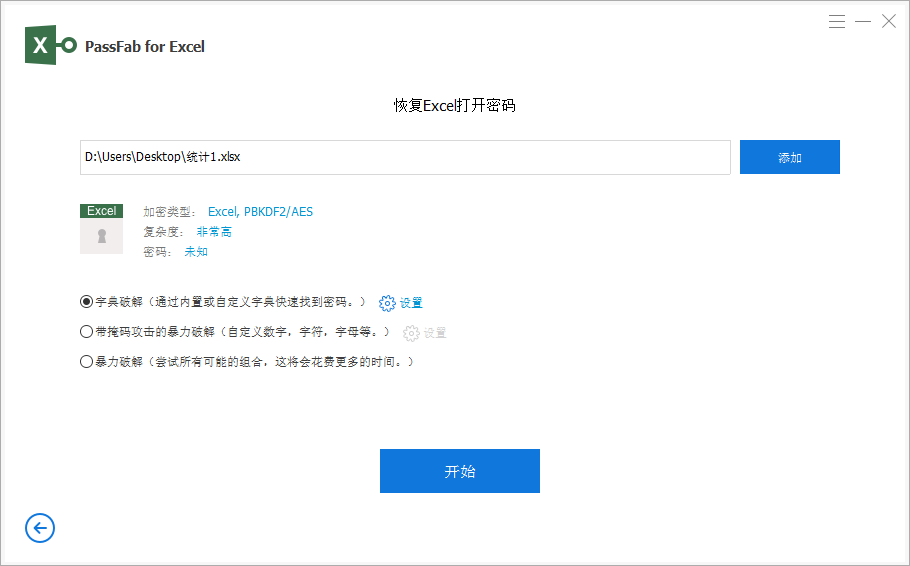
1、下载并安装到电脑上后,打开软件,选择要破解的 Excel 文件。

2、单击“添加”按钮导入受密码保护的 Excel 工作簿。并选择一种密码恢复方式来恢复 Excel 打开密码。
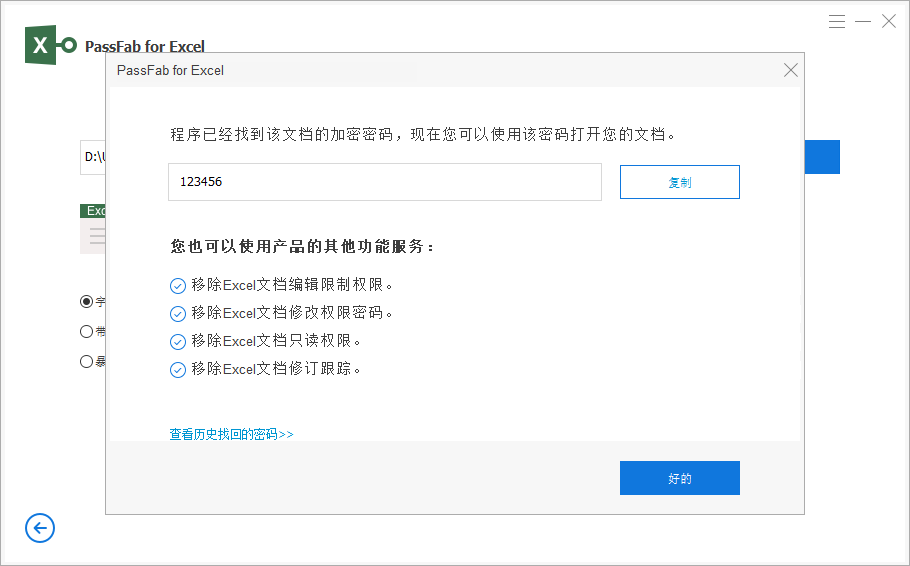
3、请耐心等待。几分钟后,正确的密码将显示在弹出窗口中。
Excel禁止编辑并不可怕,先判断保护类型,再按步骤操作,大部分情况都能快速取消限制。建议收藏本文,以后遇到表格无法编辑的问题,对照解决不耽误工作,再也不用为Excel加密限制发愁!遇到表格无法编辑的问题,对照解决不耽误工作,再也不用为Excel加密限制发愁!
