办公必备:电脑PDF添加专属水印方法
 PassFab
2026-05-13
PassFab
2026-05-13
目录
在日常办公或学习中,我们经常需要在电脑上处理PDF文件。无论是合同、标书、方案还是个人作品集,给PDF添加专属水印都是防止文件被盗用、泄露或被篡改的有效手段。本文将详细讲解多种为PDF添加专属水印的方法。

一、PDF添加专属水印的核心作用
给电脑PDF添加专属水印,不止是装饰文件,更是职场必备的文件防护手段,核心作用主要有4点:
专属版权保护:添加个人姓名、企业名称、品牌logo,杜绝文件被盗用、二次篡改、私自商用;
文件保密分级:自定义“内部资料、禁止外传、仅限审核、涉密文件”等水印,明确文件使用权限;
泄露精准溯源:搭配专属编号、日期、对接人信息制作水印,文件泄露后可快速定位溯源;
区分文件版本:用水印标注初稿、修订版、终稿,避免多版本文件混用,减少办公失误。
二、电脑端添加PDF水印的2种常用方法
方法1、使用Adobe Acrobat添加水印
若电脑端有专业PDF编辑需求,或需要精细化调整水印效果(如水印层级、页面范围精准控制),可使用Adobe Acrobat(专业版),该工具是PDF编辑领域的专业软件,水印功能更全面,适合设计、职场专业人群,能满足复杂批量水印需求。
具体操作步骤
1、用 Adobe Acrobat 打开目标文档,点击左侧【编辑】→【水印】→【添加】。
2、弹出窗口后,你可以选择【文本】→输入水印文字,或选择【文件】→上传图片(PDF、JPEG、BMP格式),再调整参数,比如“不透明度”、“旋转角度”、“大小”等等。
方法2、使用WPS添加水印
WPS是电脑端日常办公最常用的工具,自带PDF水印功能,支持文字、图片双类型水印,操作简单。
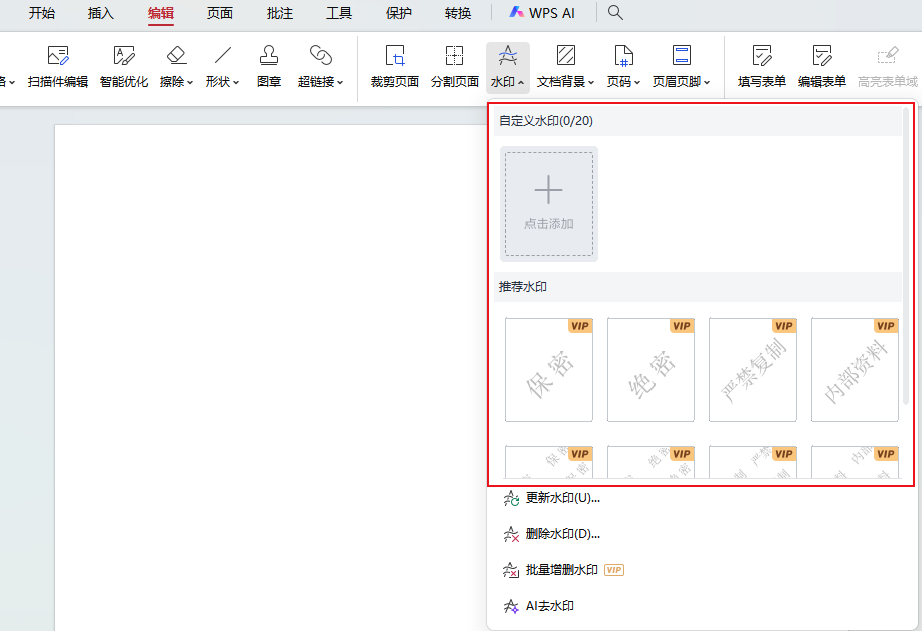
1、用 WPS 打开需要加水印的 PDF,点击菜单选项卡【编辑】→【水印】。
2、点击【自定义水印】设置你的水印,或直接使用预设水印,如 “机密”、“草稿”。
注意:wps除了给PDF添加水印,还可以给PDF设置“打开密码”,这样没有密码的用户就无法随意查看文件。
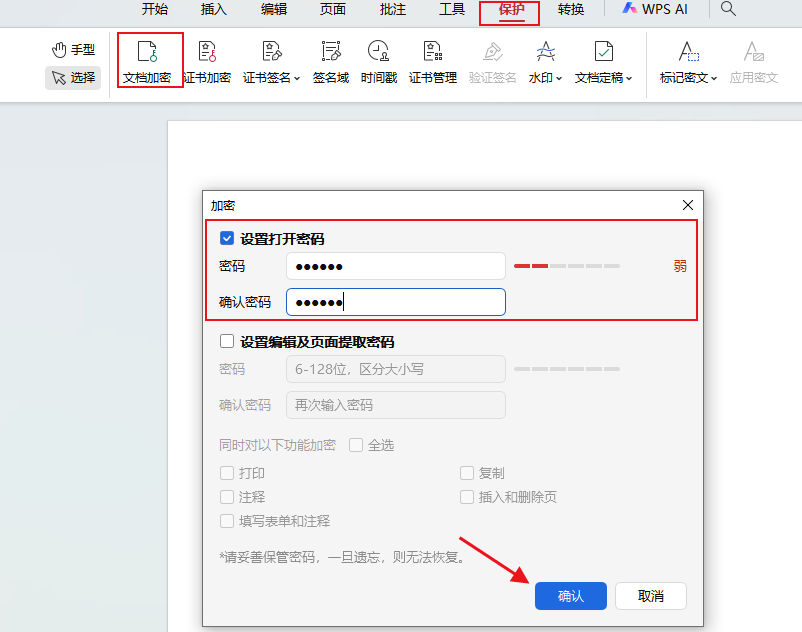
操作方法:点击【保护】→【文档加密】,弹出窗口后,勾选【设置打开密码】,然后输入并确认密码,再点击【确定】并保存文件,PDF“打开密码”就设置好了。
需要注意的是,PDF设置“打开密码”后要记得妥善保存,否则忘记密码,就需要借助专业工具来找回密码,如:PassFab for PDF工具,提供三种密码找回模式。