告别打印受限!PDF加密解锁教程
 PassFab
2026-04-29
PassFab
2026-04-29
目录
PDF文件因其跨平台兼容性和安全性被广泛使用,但有时会遇到加密后无法打印的问题。无论是作者设置了打印权限限制,还是文件受密码保护,本文将提供多种解决方案,帮助你顺利打印受保护的PDF文件。

一、PDF加密无法打印的常见原因
权限限制:通过密码设置了“禁止打印”权限
密码保护:文件被加密,需输入密码才能打开或执行操作(如打印、编辑)。
DRM保护:部分PDF受数字版权管理(DRM)限制,仅允许特定设备或软件打印。
软件兼容性问题:某些PDF阅读器可能无法识别打印权限,导致功能失效。
二、PDF打印解决方法
方法1、使用密码解除权限(已知密码时)
适用场景:你知道PDF的打开密码或权限密码。
1、用WPS打开加密的PDF文件,若为打开密码加密,输入密码解锁后进入文档;若为权限密码加密,可直接打开文档,仅限制打印等操作。
2、点击顶部菜单栏【保护】,在下拉菜单中选择【解除限制】(部分版本显示“删除安全设置”)。
3、若弹出密码输入框,输入对应的权限密码,点击【确定】,系统会自动解除打印、编辑等限制。
4、解除限制后,点击顶部【打印】,设置打印参数(纸张大小、打印份数等),即可正常打印。
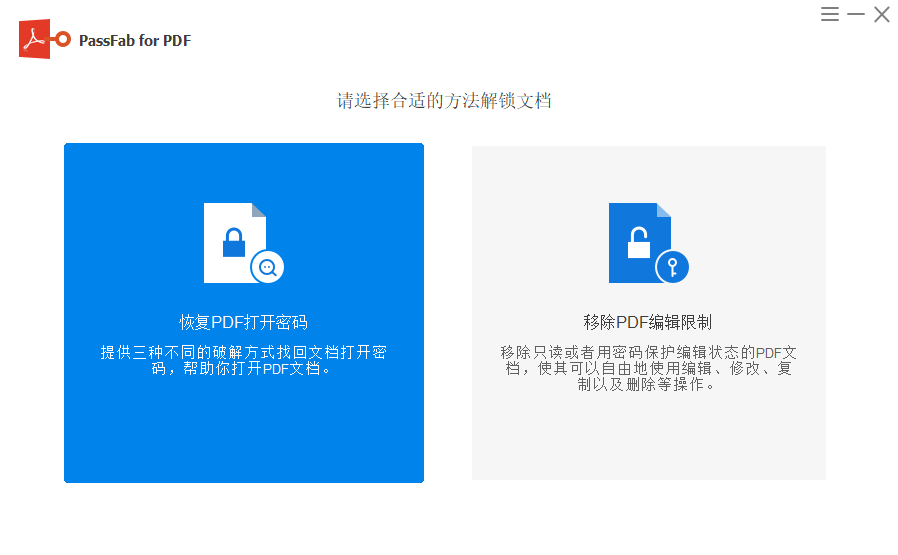
注意:但如果你忘记密码了,则可以借助PassFab for PDF工具,一键移除PDF编辑限制,在打开文档进行打印操作。
方法2、通过OCR识别重新生成PDF(适用于图像型PDF)
适用场景:PDF内容为扫描件或图片,且被加密无法打印。
操作步骤:
1、使用OCR工具(如Adobe Acrobat、ABBYY FineReader)识别PDF文本。
2、将识别后的内容导出为可编辑的Word或新PDF。
3、新文件无原加密限制,可直接打印。
优势:同时解决加密和图像文本无法编辑的问题。
方法3、通过虚拟打印机“另存为”
适用场景:文件可打开但无法直接打印,且无复杂权限限制。
操作步骤:
1、用PDF阅读器打开文件。
2、选择“文件”→“打印”,在打印机选项中选择“Microsoft Print to PDF”(Windows)或“PDF”虚拟打印机(Mac)。
3、点击“打印”,将文件保存为新PDF。新文件通常无打印限制。
注意:此方法可能不适用于高强度DRM保护的文件。