职场必备|PDF 加密正确姿势:防泄密、不踩坑,新手也能秒上手
 PassFab
2026-03-20
PassFab
2026-03-20
目录
PDF因其跨平台兼容性和内容稳定性,成为职场、学术场景中文件传输的“主力军”。然而,敏感信息泄露事件频发,让PDF加密功能成为保护隐私的“最后一道防线”。但加密不当(如密码强度不足、权限设置混乱)反而可能降低效率,甚至导致文件无法打开。下面本文就来教你正确使用PDF加密功能。

一、WPS一键加密
WPS是最常用的PDF处理工具,加密操作极简,支持两种密码设置,适合日常办公、学习场景,无需额外安装软件。
实操步骤(全版本通用)
1、用WPS打开需要加密的PDF文件,点击顶部菜单栏【保护】→ 选择【密码加密】;
2、弹出加密窗口,按需勾选加密选项:
- 设置打开密码:勾选“文档打开密码”,输入自定义密码(建议8位以上,含字母+数字);
- 设置权限密码:勾选“文档权限密码”,输入密码,下方勾选禁止项(禁止打印、复制内容、编辑文档、添加批注);
3、确认密码无误后,点击【确认】,按下Ctrl+S保存文档,加密立即生效;
4、测试效果:关闭PDF重新打开,需输入打开密码;输入密码后,尝试复制、打印会提示无权限。
二、Office Word转PDF同步加密
如果是Word文档转PDF,可在导出时直接加 密,省去二次处理步骤,适合办公文件批量处理,Office 2016及以上版本通用。
实操步骤
1、打开Word源文件,编辑完成后点击【文件】→ 【另存为】,文件格式选择PDF;
2、点击下方【选项】,在弹出窗口中勾选【用密码加密文档】;
3、设置打开密码,如需限制权限,点击【限制权限】,勾选禁止编辑、打印选项;
4、点击确定,保存PDF文件,导出后的文件自带加密防护。
三、PDF加密避坑指南
密码过于简单:不要用123456、生日、手机号当密码,极易被破解,建议大小写字母+数字+符号组合;
混淆两种密码:打开密码和权限密码不要设成一样,且务必记录保存,忘记后需专业工具找回,增加麻烦;
只加密不备份:加密前备份原文件,避免密码丢失导致文档彻底无法打开;
权限设置过严:对外分享文件,不要禁止全部操作,保留基础查看权限,避免影响使用。
四、加密PDF修改/取消密码
1、修改密码:用WPS打开加密PDF,输入原密码,进入【保护】→【密码加密】,重新输入新密码保存即可;
2、取消密码:打开加密PDF,进入加密设置,清空密码框,保存文档,即可解除加密限制;
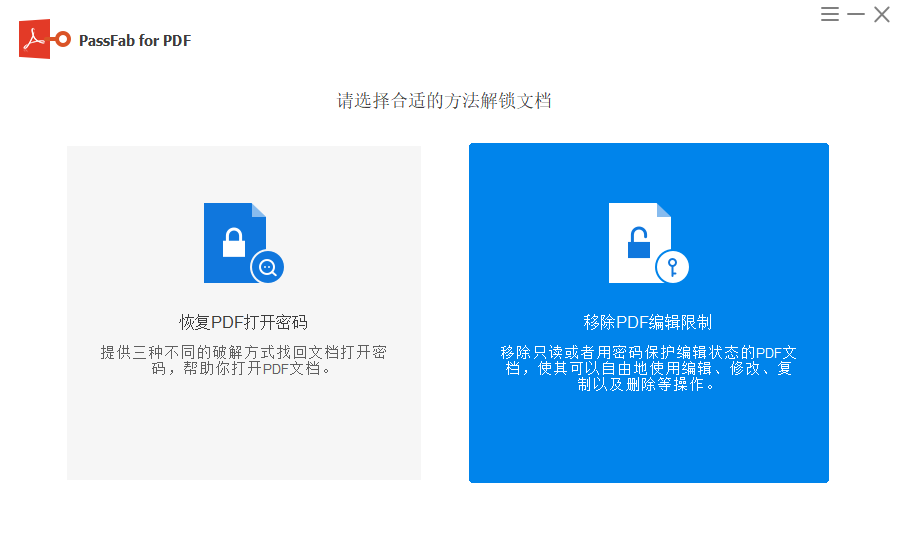
3、忘记密码:可借助第三方工具来找回密码,如:PassFab for PDF工具,提供打开密码找回和移除pdf编辑限制两大功能。
掌握正确的PDF加密姿势,既能守住文件隐私,又不影响正常分享使用,不管是职场办公还是学习分享,都能做到安全又省心。