PDF 图片提取的3 个实用技巧,高效又省心
 PassFab
2025-12-12
PassFab
2025-12-12
目录
PDF文件因其跨平台兼容性和格式稳定性,成为文档分享的首选格式。然而,当需要提取其中的图片(如图表、插图、截图)时,用户常因缺乏技术知识而陷入困境。本文将详细介绍3种实用方法,帮助用户快速、高质量地提取PDF中的图片。

一、右键直接复制提取
该方式适合只需提取单张或几张图片的场景,操作零门槛且无需额外工具。打开 PDF 文件找到目标图片,鼠标右键单击图片,在弹出的菜单中选择【复制】;接着打开画图、Photoshop 等任意图像编辑软件,新建空白文件后按下快捷键 Ctrl+V 粘贴图片;最后点击软件的【保存】,选择 PNG、JPEG 等格式和保存路径即可。
二、Adobe Acrobat 专业提取
适合设计师等对图片质量要求高的专业场景,能最大程度保留原图细节,不过软件为付费版。打开软件并导入 PDF 文件,点击右侧工具栏的【工具】,找到【导出 PDF】功能;在输出格式中选择需要的图片格式,同时可手动调整图片质量参数;最后选择保存路径,点击【导出】,软件会自动提取所有图片并保存。
三、WPS 办公软件提取
无需额外安装软件,适合日常办公中批量提取图片的场景,操作便捷。打开 WPS 并导入要处理的 PDF,顶部菜单栏找到【图片工具】,点击其中的【提取图片】;此时会弹出含所有图片缩略图的窗口,勾选需提取的图片,选定保存文件夹后点击【确定】,就能快速导出图片。
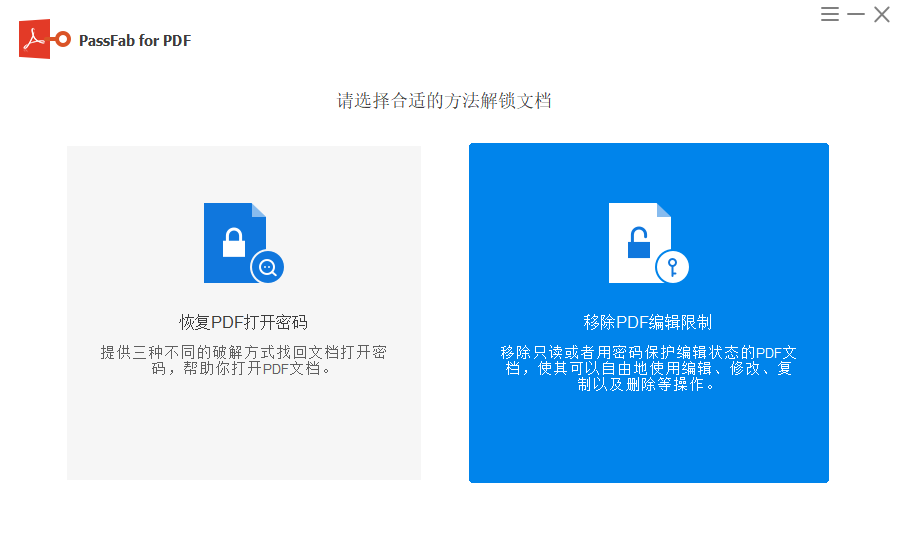
不过要是你的pdf文档设置了编辑权限,那么你还需要点击保护 - 删除安全” 中输入密码,即可移除加密。但若是忘记密码可以通过第三方工具来帮忙找回密码,如PassFab for PDF的打开密码找回功能,可以帮大家快速找回pdf文档打开密码。