PPT 文字太单调?教你设置动画效果,提升演示高级感
 PassFab
2026-01-05
PassFab
2026-01-05
目录
在制作PPT时,文字动画效果是提升演示吸引力和专业性的重要元素。恰当的文字动画能够引导观众的注意力,突出关键信息,使演示内容更加生动有趣。下面将详细介绍PPT文字动画效果的设置方法,帮助你轻松打造出令人印象深刻的演示文稿。
一、进入动画
进入动画是文字在幻灯片中出现时的动画效果,能为演示开场增添活力。
1、选中文字:在PPT幻灯片中,选中你想要添加动画效果的文字。可以是单个文字、一行文字或者一个文本框内的所有文字。
2、打开动画窗格:点击菜单栏中的“动画”选项卡,此时功能区会显示出各种动画相关的工具。
3、选择进入动画效果:在“动画”组中,你可以看到多种进入动画效果,如“淡入”“飞入”“旋转”“弹跳”等。点击你喜欢的动画效果,文字就会立即应用该效果。例如,选择“飞入”效果,文字会从幻灯片外飞入到指定位置。
4、预览动画:点击“动画”选项卡中的“预览”按钮,或者按下快捷键“Shift + F5”,就可以在当前幻灯片中预览文字的进入动画效果。如果不满意,可以重新选择其他进入动画。
二、退出动画
退出动画使文字在幻灯片切换或演示结束时以特定的方式消失,为演示画上圆满的句号。
1、选中文字:选择需要设置退出动画的文字。
2、选择退出动画效果:在“动画”选项卡的“退出”组中,有“淡出”“飞出”“缩放”等退出动画效果。例如,选择“飞出”效果,
3、设置退出动画的触发方式:你可以设置退出动画是在点击鼠标时触发,还是在上一动画播放完成后自动触发。在“计时”组中,通过“开始”选项可以进行设置。
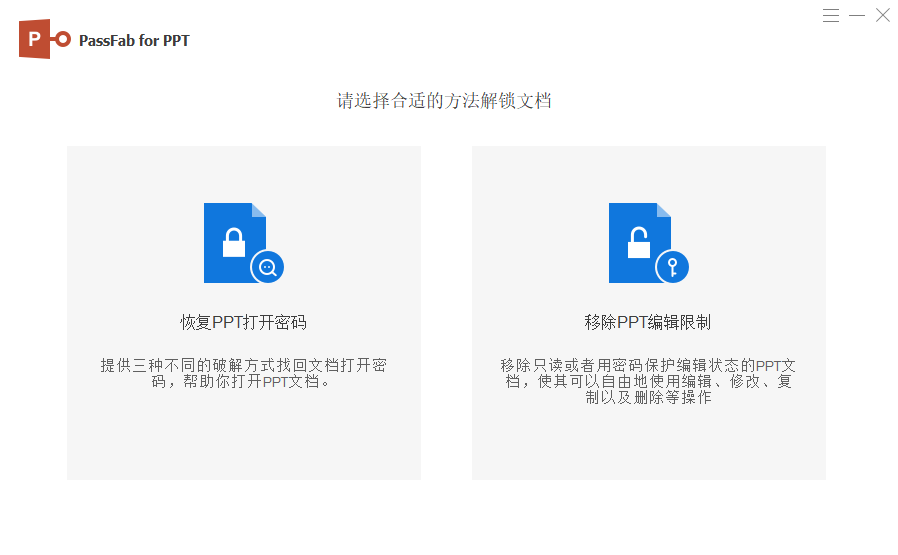
通过掌握以上PPT文字动画效果的设置方法,你可以为演示文稿增添更多的魅力和吸引力,让观众更加专注于你的演示内容。 不过你要是遇到无法编辑的情况,那可能是因为ppt设置了编辑限制导致,我们只需要输入PPT密码,即可编辑我们的ppt文档。但如果是忘记了PPT密码无法编辑时,可以使用工具直接取消,比如PassFab for PPT(中文版)。无需密码可以直接移除ppt编辑限制功能。