WinRAR 不止会压缩!3个隐藏实用功能,让文件管理省时又安全
 PassFab
2025-12-18
PassFab
2025-12-18
目录
在数字文件管理领域,WinRAR作为一款经典压缩软件,凭借其强大的压缩能力与广泛的格式支持,成为全球用户装机必备工具。然而,这款软件的功能远不止于压缩与解压——从文件加密到分卷传输,WinRAR隐藏着许多能显著提升工作效率的实用功能。本文将深度解析这些“隐藏技能”,助你彻底释放这款工具的潜力。

一、批量处理
当需同时压缩多个文件或文件夹时,WinRAR的批量处理功能可大幅简化操作流程:
1、选中多个目标文件,右键点击并选择“添加到压缩文件”。
2、在“文件”选项卡中勾选“把每个文件放到单独的压缩文件中”。
3、点击“确定”后,WinRAR将自动为每个文件生成独立压缩包。
二、分卷压缩
面对超过邮箱附件限制或U盘容量的超大文件,WinRAR的分卷压缩功能可将其拆分为多个小文件,轻松解决传输难题。操作步骤如下:
1、右键点击目标文件,选择“添加到压缩文件”。
2、在“切分为分卷,大小”选项中输入分卷大小(如500MB或1GB),或选择预设值。
3、点击“确定”后,原文件将被拆分为多个带编号的分卷(如.part1.rar、.part2.rar)。
解压时:仅需双击第一个分卷,WinRAR会自动识别并合并所有分卷,完成解压。这一功能在传输工程图纸、高清视频等大文件时尤为实用。
三、RAR文档加密保护
在数据泄露风险日益加剧的今天,WinRAR的加密功能堪称文件安全的“金钟罩”。其支持两种加密模式,满足不同场景需求:
单次加密:适合临时保护敏感文件。右键点击目标文件,选择“添加到压缩文件”,在“设置密码”窗口输入密码后,压缩包即被加密。即使他人打开压缩包,也需输入密码才能查看内容。
自动加密:针对高频加密需求设计。通过“选项→设置→压缩→创建默认配置”路径,设置默认密码后,后续所有压缩操作将自动加密,无需重复输入密码。这一功能尤其适合企业用户处理大量机密文件。
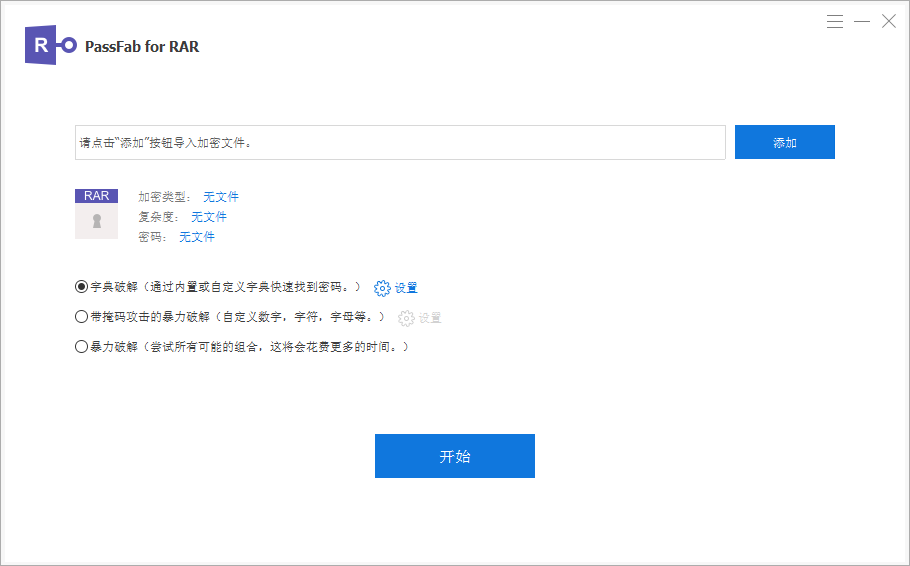
以上就是WinRAR除了解压缩以外的3个功能。 此外,小编还要提醒一下小伙伴们,涉及到密码的模块,一定要记牢,因为忘记密码是无法通过WinRAR解除或者是找回来的。这种情况,我们需要借助其他工具来解决,比如PassFab for RAR工具,提供3种密码找回方式,来帮助用户找回密码。操作方法也很简单,导入压缩文件后,根据提示选择合适的方法即可。