Word 批量合并文档技巧:3 个方法,1 分钟搞定多文件整合
 PassFab
2025-12-02
PassFab
2025-12-02
目录
在处理项目报告、学术论文或企业文档时,合并多个Word文件是高频需求。2025年Microsoft 365更新的Word版本新增了智能合并功能,结合传统技巧形成"智能+手动"双轨解决方案。本文系统梳理3种实用方法。
一、插入文件法
该方法适合合并少量到中等数量文档,能最大程度保留原文档的排版和格式,操作零门槛。
1、首先新建一个空白 Word 文档作为最终的合并文档;
2、接着将光标定位到要插入内容的位置,点击顶部菜单栏的 “插入” 选项卡,找到 “对象” 按钮并点击右侧下拉箭头,选择 “文件中的文字”;
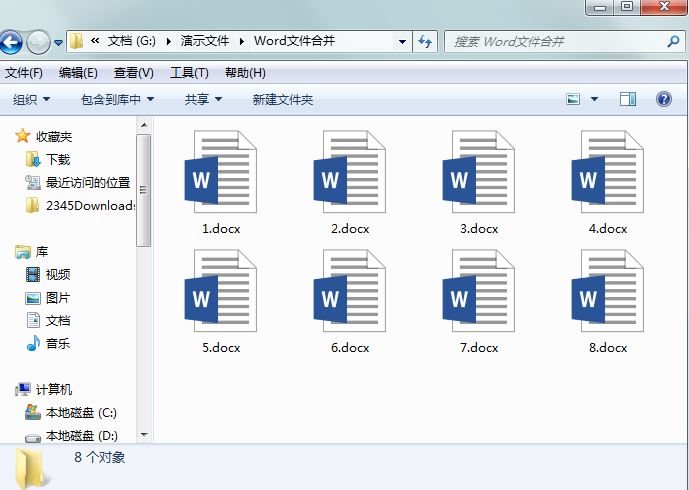
3、最后在弹出的窗口中,按住 Ctrl 键批量选中所有需要合并的文档,点击 “插入”,所选文档就会按顺序整合到主文档中。
二、复制粘贴法
若仅需合并 2 - 3 个短文档,直接复制粘贴是最直观的应急方式。
1、依次打开每个待合并文档,按 Ctrl+A 全选内容,再按 Ctrl+C 复制;
2、切换到主文档,将光标移到目标位置按 Ctrl+V 粘贴;
3、粘贴后点击弹出的 “粘贴选项”,可选择 “保留源格式” 保持原排版,或 “合并格式” 适配主文档样式,避免格式混乱。
三、审阅合并法
若多个文档是同一内容的不同修订版本,可通过该方法整合修改痕迹。
1、打开空白 Word 文档,点击顶部 “审阅” 选项卡,点击 “比较” 按钮下方的 “合并”;
2、在弹出的窗口中分别选择 “原文档” 和 “修订的文档”,点击 “更多” 可设置显示最终状态等参数;
3、确认后 Word 会生成新文档,清晰呈现所有修订内容的整合结果,方便核对修改。
以上就是Word文档多个合并的3个方法,如果在编辑过程中发现Word无法编辑合并,那么可能是因为Word设置了编辑限制导致,这时候我们可以点击-审阅-撤销Word编辑限制-输入密码-点击确定即可,但要是忘记密码了,则可以借助第三方工具,PassFab for Word的移除Excel编辑限制功能,一键移除Word限制

