告别排版混乱!Word对齐全攻略,快捷键+场景模板,新手也能秒上手
 PassFab
2026-03-13
PassFab
2026-03-13
目录
在日常办公和学习中,Word 是最常用的文档编辑工具之一。然而,很多人花费大量时间调整段落、图片、表格的对齐方式,却依然无法达到专业、整洁的排版效果。其实,Word 提供了丰富的对齐功能,掌握这些技巧不仅能大幅提升效率,还能让文档看起来更美观、更专业。
一、基础对齐:段落对齐的四种方式
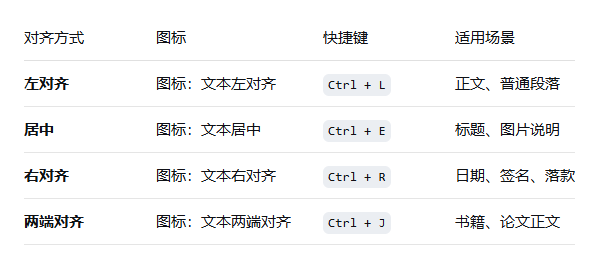
在开始之前,先了解Word中最基础的段落对齐方式。这些是排版的基本功。
操作步骤:
1、选中需要对齐的段落。
2、点击“开始”选项卡中的对应对齐按钮,或使用快捷键。
两端对齐的小秘密:这是最常用的正文对齐方式。它会让文字左右两端都对齐,看起来更整齐。如果最后一行文字太少,可以手动按 Shift + Enter 软回车,让最后一行也强制两端对齐。
二、段落对齐
1、段落间距调整
合理的段落间距能提升可读性,避免文字拥挤:
段前/段后间距:控制段落之间的空白(如标题与正文的间距)。
行距:调整行与行之间的间距(如 1.5 倍行距、固定值 20 磅等)。
操作方法:
选中段落 → 右键选择 “段落” → 在 “缩进和间距” 选项卡中设置:
段前/段后:输入数值(如“6 磅”)。
行距:选择“单倍行距”“1.5 倍行距”“固定值”等。
2、制表位(Tab 键的高级用法)
制表位能精准控制文字位置,适合制作目录、菜单、表格等:
左对齐制表位:文字从制表位向左对齐。
居中对齐制表位:文字以制表位为中心对齐。
右对齐制表位:文字从制表位向右对齐。
小数点对齐制表位:适合数字对齐(如财务报表)。
操作方法:
1、点击 “开始”选项卡 → 在 “段落”组 中点击 制表位图标(或右键标尺选择“制表位”)。
2、设置制表位位置(如“15 字符”)、对齐方式(如“居中对齐”)、前导符(如“......”)。
3、按 Tab 键跳转到制表位位置输入文字。
三、图片/表格对齐
1、图片对齐技巧
图片排版混乱是常见问题,掌握以下方法可快速对齐:
文字环绕方式:选中图片 → 点击 “图片格式”选项卡 → 选择 “环绕文字”(如“四周型”“紧密型”“嵌入型”)。
对齐到网格/参考线:
启用网格线:点击 “视图”选项卡 → 勾选 “网格线”。
拖动图片时,图片边缘会自动吸附到网格线或参考线。
使用“对齐工具”:
选中多张图片 → 点击 “图片格式”选项卡 → 在 “排列”组 中选择对齐方式(如“顶端对齐”“居中对齐”“横向分布”)。
2、表格对齐技巧
表格内容对齐不均会影响阅读体验,可按以下方式调整:
单元格内文字对齐:选中单元格 → 右键选择 “单元格对齐方式” → 选择 9 种对齐方式之一(如“中部居中”)。
表格整体对齐:选中表格 → 点击 “表格工具”→“布局”选项卡 → 在 “表”组 中选择对齐方式(如“居中对齐”“相对页边距居中”)。
均匀分布行列:选中行/列 → 右键选择 “分布行”/“分布列”,让行高/列宽均匀。
掌握 Word 对齐技巧后,你会发现排版不再是一件耗时耗力的苦差事,而是能轻松实现专业、美观的文档设计。无论是学术论文、商务报告还是个人简历,合理的对齐方式都能让内容更清晰、更易读。不过要是在编辑对齐排版时,遇到无法编辑的情况,那可能是文档设置了编辑限制导致,这时我们只需输入文档限制密码,取消编辑限制,即可正常使用,但如果你忘记密码,则需借助第三方工具,如PassFab for Word(中文版)工具无需密码,即可一键移除word文档编辑选择。

