办公必备:3 分钟学会 Word 页眉页脚设置
 PassFab
2026-01-22
PassFab
2026-01-22
目录
页眉作为Word文档顶部的固定信息区域,常用于放置文档标题、章节名称、页码、公司Logo等内容,既能提升文档的专业性和规范性,又能帮助读者快速定位内容。无论是日常办公文档、学术论文还是正式公文,掌握页眉设置技巧都能让排版更高效。本文将给大家详细讲解Word页眉的设置方法。

一、基础页眉设置
1、打开 Word 文档,有两种方式进入页眉编辑模式。一是双击页面顶部空白区域;二是点击顶部菜单栏的 “插入” 选项卡,找到 “页眉” 按钮,点击后选择 “编辑页眉”。
2、进入编辑模式后,可直接输入文字内容,也能点击 “插入” 选项卡添加图片、日期等元素。若要加页码,在 “页眉和页脚工具 - 设计” 选项卡中点击 “页码”,选择 “页面顶端” 的合适样式即可。
3、完成编辑后,点击 “设计” 选项卡中的 “关闭页眉和页脚” 按钮,或双击正文区域就能退出,此时所有页面会显示相同页眉。

二、设置奇偶页 / 首页不同页眉
1、按上述方法进入页眉编辑模式,此时页面会自动弹出 “页眉和页脚工具 - 设计” 选项卡。
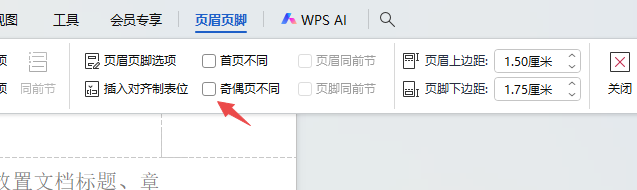
2、若想奇偶页页眉不同,勾选该选项卡中的 “奇偶页不同”,之后分别切换到奇数页和偶数页页眉区域编辑不同内容。
3、若需让首页页眉与众不同,比如封面无页眉,勾选 “首页不同”,随后单独编辑首页页眉,或直接删除内容使其空白。
三、设置不同章节的不同页眉
1、将光标定位到需要开始新章节的位置,点击 “布局” 选项卡中的 “分隔符”,选择 “下一页” 分节符,把文档分成独立章节。
2、双击新章节的页眉区域进入编辑模式,在 “设计” 选项卡中取消勾选 “链接到前一节”,解除与上一章节页眉的关联。
3、接着就可编辑该章节的专属页眉,重复上述步骤,可完成多个章节不同页眉的设置。
以上就是Word页眉设置技巧不仅能提升文档的专业外观,还能提高工作效率。无论是简单的商务信函还是复杂的学术论文,合理的页眉设计都能让文档更加规范、易读。建议在实际操作中多尝试不同的组合,找到最适合自己文档风格的页眉设置方案。
不过要是在编辑页眉的时候,发现文档无法编辑,那可能是因为文档设置了编辑限制导致,这时我们只需输入文档限制密码,取消编辑限制,即可正常使用,但如果你忘记密码,则需借助第三方工具,如PassFab for Word(中文版)工具无需密码,即可一键移除word文档编辑选择。

