ZIP 压缩后体积没变?5 个高压缩技巧,轻松缩小大半容量
 PassFab
2026-03-31
PassFab
2026-03-31
目录
日常办公传输文件、打包资料时,很多人习惯用 ZIP 压缩文件,却发现压缩完体积几乎没变、依然超大,无法发送微信、邮箱受限、上传卡顿。明明已经压缩,为什么文件还是很大?又该怎么彻底减小体积?
今天给大家详解原因 + 多种超实用解决方法,不用复杂操作,新手也能快速把文件压到更小,轻松解决 ZIP 压缩后体积过大的难题。

一、先搞懂:为什么 ZIP 压缩后还是很大?
1、文件本身已高度压缩:JPG 图片、MP4 视频、PNG、PDF、安装包本身出厂就自带压缩算法,再用普通 ZIP 二次压缩,几乎压不动,体积变化极小。
2、压缩方式选错(仅打包不压缩):WinRAR、7Z 默认有「仅存储」模式,只是把文件合并打包,没有压缩体积,导致压缩前后大小一样。
3、文件夹碎片太多、小文件零散:几百上千个零散小文件,ZIP 压缩效率极低,冗余数据多,压缩后依然臃肿。
4、压缩软件算法弱:系统自带右键 ZIP 压缩算法简单,压缩率很低,不如专业压缩工具效果好。
二、多种解决方法,轻松把文件压到更小
方法 1:更换超高压缩率格式
想要体积大幅缩小,别只用 ZIP,优先改用7Z 格式高压缩模式。
1、安装 7-Zip 或 WinRAR 压缩软件;
2、全选需要打包的文件,右键点击「添加到压缩包」;
3、压缩格式选择 7Z;
4、压缩级别调到 极限压缩 / 最好压缩;
5、确认打包,同等文件比 ZIP 小 30%~60%,效果差距非常明显。
适合:办公文档、软件安装包、资料文件夹,压缩效果提升最大。
方法 2:调整压缩参数,关闭「仅存储」模式
很多人压缩没效果,是误选了仅存储模式:
1、右键文件 → 添加到压缩文件;
2、压缩算法不要选「存储」;
3、标准文件选「Deflate 常规压缩」;
4、大文件全部调到「最高压缩级别」;
5、确认压缩,体积立刻变小。
方法 3:先处理图片 / 视频,再压缩
图片、视频 ZIP 压不动,必须先瘦身再打包:
图片:用压缩工具批量降低分辨率、画质,转为 WebP 格式,体积减少一半以上;
视频:用剪辑工具降低码率、分辨率,压缩后再打包 ZIP;
PDF:先压缩 PDF 体积,再放进压缩包;
媒体文件提前瘦身,再打包压缩,整体体积能直接减半甚至更多。
方法 4:分卷压缩(太大传不走专用方案)
文件超大无法发送邮箱、微信限制大小,可以用分卷压缩拆分:
1、右键文件 → 用 WinRAR/7Z 打开压缩面板;
2、找到「分卷压缩」选项;
3、设置单卷大小(如 500MB/100MB 根据平台限制填写);
4、软件自动拆成多个小压缩包;
5、全部下载放在同一文件夹,点击第一个即可自动合并解压。
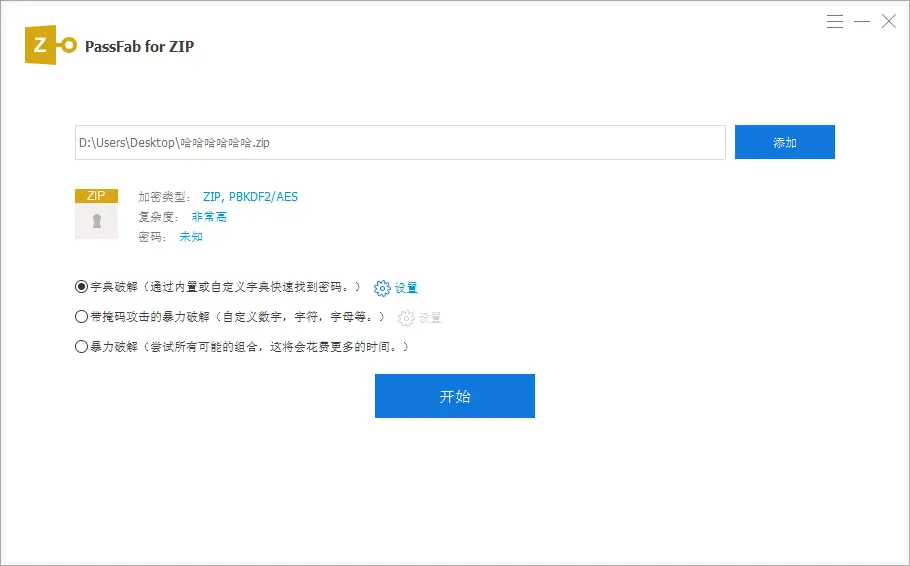
不过需要注意的是,要是压缩包设置了密码,解压的时候仍然需要输入密码才能够解压出文件,忘记了密码,需要找回密码,找回密码可使用PassFab for ZIP工具,提供三种密码找回方式。
适合:超大文件无法单次上传、平台限制大小严格的场景。
方法 5:清理无用冗余文件再压缩
很多压缩包大,是里面垃圾太多:
1、删除缓存、临时文件、重复图片、安装残留;
2、清理重复素材、旧版本资料;
3、合并零散小文件夹,减少碎片冗余;
清理干净再打包,压缩包瞬间小一圈,简单又高效。
ZIP 压缩后依旧太大,不是方法没用,而是文件类型和压缩设置不对,按上面 5 个方法操作,轻松让超大压缩包快速变小,传输、存储都更省心。