Excel 加不了水印?3 个实用方法快速搞定
 PassFab
2026-07-06
PassFab
2026-07-06
目录
做报表、财务表格、项目台账、涉密Excel文档时,很多人想添加「机密、仅供内部、草稿」水印,却发现Excel没有水印按钮、无法直接加水印、添加后不显示、打印无水印。
很多用户误以为是软件故障、文件损坏,其实核心原因是:Excel本身没有像Word一样的一键水印功能。所有Excel水印都需要通过替代方法实现。 本文教你3个百分百有效、零基础通用方法,帮大家彻底解决Excel加不了水印的问题。

一、为什么你的Excel加不了水印
1、Excel官方未内置「一键添加水印」功能,无直接入口,并非软件bug;
2、页眉页脚水印仅在打印预览/打印时显示,普通编辑界面看不到,误以为添加失败;
3、表格被保护、只读锁定、宏限制,导致水印素材无法插入;
4、部分精简版Office功能缺失,自带水印替代功能失效。
二、Excel添加水印方法
方法1、页眉页脚水印法
这是Excel官方认可的标准水印方案,适合需要打印、对外输出报表的场景,兼容性最强、不破坏表格格式。
操作步骤:
1、打开需要加水印的Excel表格,点击顶部【插入】;
2、找到并点击页眉和页脚,进入页眉编辑模式;
3、点击页眉编辑框,选择【图片】,上传提前准备好的透明底水印图片;
4、插入图片后,可调整图片大小、缩放比例,适配表格页面;
5、点击表格空白单元格退出编辑,进入【打印预览】即可看到完整水印效果。
方法2、艺术字全屏水印法
如果需要编辑界面也能看到水印、防止截图外泄,页眉页脚方法不适用,推荐使用艺术字制作全屏可视水印,WPS、Office通用,效果和Word水印完全一致。
操作步骤:
1、点击顶部【插入】→【艺术字】,选择简约纯色样式;
2、输入水印文字:机密、仅供内部、草稿、禁止外传等自定义内容;
3、选中艺术字,右键【设置形状格式】,调整透明度50%-80%,避免遮挡表格文字;
4、旋转文字45°对角摆放,拖拽调整大小,铺满整张表格;
5、右键艺术字选择【置于底层】,防止遮挡单元格内容;
6、需要批量铺满可复制多个艺术字,均匀排布,完成全屏水印效果。
方法3、页面背景图水印
适合单张简易表格、仅电子传阅不打印,一键铺满整张工作表。
操作步骤:
1、提前制作低透明度水印图片;
2、点击【页面布局】→【背景】;
3、选中本地水印图片插入,图片自动平铺整个表格背景;
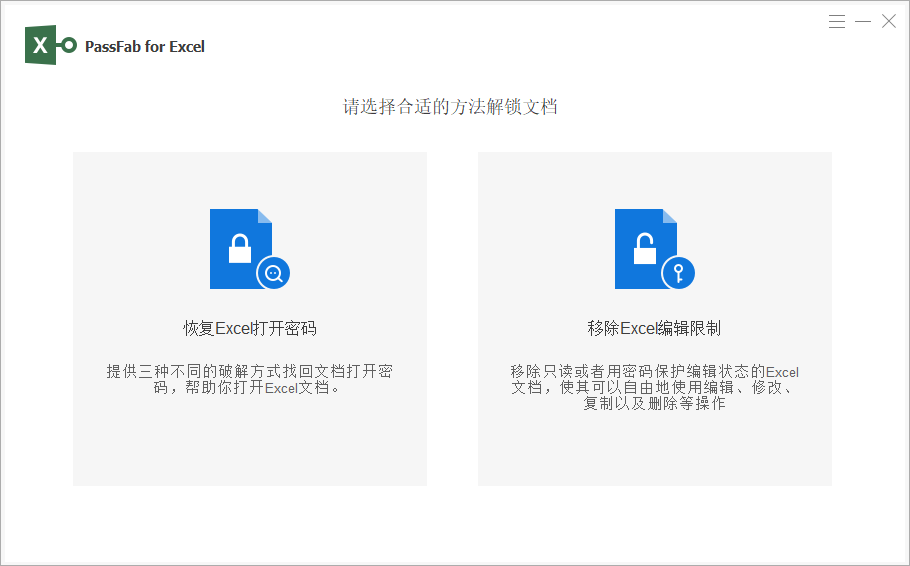
以上就是Excel工作表添加水印的三个方法,这三种方法覆盖全部办公场景,不用复杂工具,Excel 原生功能就能实现标准水印效果,财务、行政、运营日常表格都能快速使用。不过需要注意的是,在设置编辑中要是遇到功能区变灰的情况,那是Excel工作表设置了编辑限制,要取消编辑限制,才能使用这三个水印设置方法,我们可点击-审阅-撤销Excel表格编辑限制-输入密码-点击确定即可取消编辑限制,但要是忘记密码了,则可以借助第三方工具,PassFab for Excel(中文版)的移除Excel编辑限制功能,一键移除Excel限制。