超实用 Excel 技巧:一键制作打钩框,办公表格更好用
 PassFab
2026-05-29
PassFab
2026-05-29
目录
在日常工作中,我们经常需要在Excel中制作打钩框(也称为复选框或勾选框),用于制作待办清单、调查问卷、考勤表、任务跟踪表等。那么,Excel如何制作打钩框呢?本文将手把手教你个最实用的方法。
如果你需要点击方框就能自动打钩/取消打钩,并且希望打钩状态能关联到其他单元格,那么使用Excel的“复选框控件”是最佳选择。

第一步:调出“开发工具”选项卡
1、点击 “文件” → “选项” → “自定义功能区”
2、在右侧主选项卡列表中,勾选 “开发工具”
3、点击“确定”,顶部菜单栏就会出现“开发工具”选项卡
第二步:插入复选框控件
1、点击 “开发工具” → “插入” → 在“表单控件”区域选择 “复选框”(方框带√的图标)
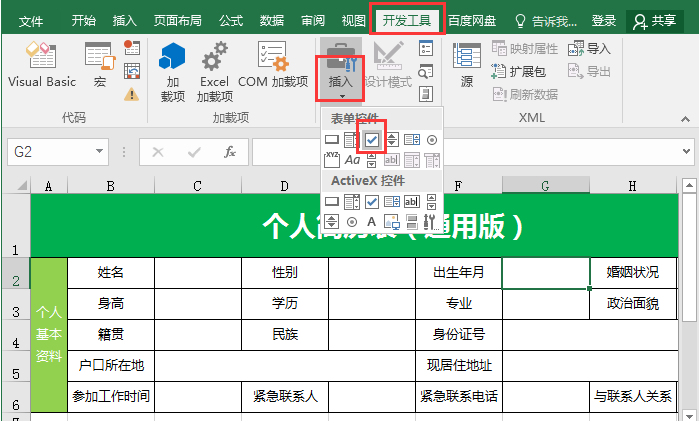
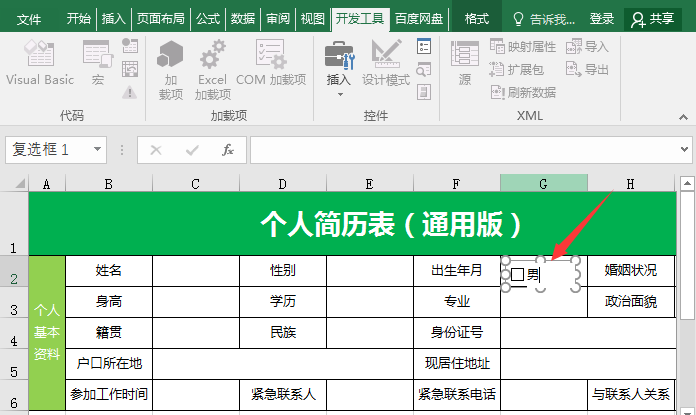
2、在目标单元格中按住鼠标左键拖拽,画出一个复选框
3、删除或修改复选框旁边的默认文字(如“男”),右键点击复选框选择 “编辑文字” 即可修改
第三步:将打钩结果关联到单元格
1、右键点击复选框 → 选择 “设置控件格式”
2、在弹出的窗口中选择 “控制” 选项卡
3、在“单元格链接”框中输入一个单元格地址(例如A1)
4、点击“确定”
现在,当你点击复选框打钩时,关联的单元格会显示 TRUE;取消打钩时显示 FALSE。你可以利用这个TRUE/FALSE值进行公式计算(如用IF函数自动标记任务是否完成)。
以上就是Excel中制作可打钩的方框,这个技巧你学会了吗?
不过需要注意的是,要是在编辑删除过程中,发现Excel文档无法编辑,那可能是文档设置了编辑限制导致,这时候我们可以点击-审阅-撤销Excel表格编辑限制-输入密码-点击确定即可,但要是忘记密码了,则可以借助第三方工具,PassFab for Excel(中文版)的移除Excel编辑限制功能,一键移除Excel限制。

