别再手动删零了!Excel 批量去前导零超简单
 PassFab
2026-06-15
PassFab
2026-06-15
目录
在使用 Excel 整理数据、录入编号、表格统计时,经常会遇到数字前方自带多余 0的情况,比如00123、000568、010086。这些前置零会影响数据计算、排序、匹配和打印,很多人不知道如何批量清理。本文分享多种实用方法,快速彻底去除前导零。

一、单元格格式法(最快,适合纯数字)
这是最简单的方法,直接修改单元格格式,一键去除前导零。
1、选中带前导零的单元格区域(如 A1:A10);
2、右键选中区域→选择设置单元格格式;
3、在「数字」选项卡中,选择常规或数值,点击确定;
效果:文本格式的00123自动转为数值123,前导零直接消失。
二、分列法
利用「文本分列向导」,无需公式,批量将文本数字转为数值,自动去零。
1、选中目标数据列→点击顶部数据→分列;
2、选择分隔符号→下一步;
3、取消所有分隔符(Tab、逗号等)→下一步;
4、列数据格式选常规→点击完成;
原理:「常规」格式自动识别文本数字并转为数值,前导零被清除。
三、VALUE 函数法
用公式将文本数字转为数值,不改动原数据,适合需要保留原始数据的场景。
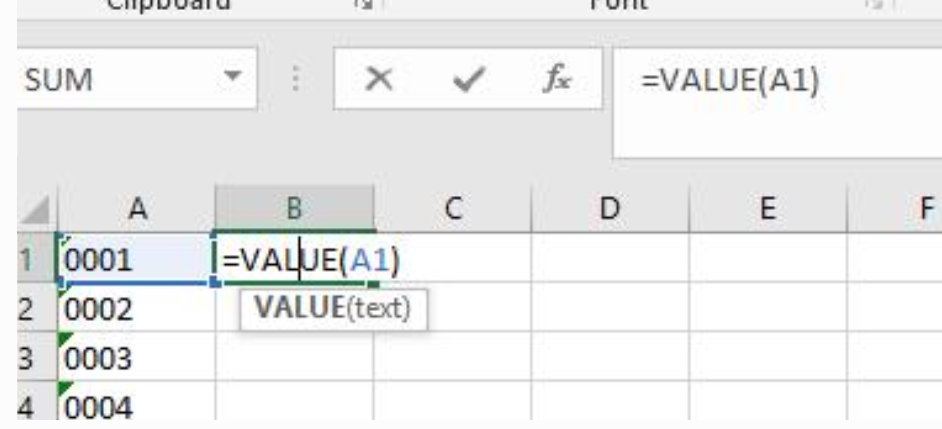
公式:=VALUE(A1)(A1 为带前导零的单元格)
操作:
1、在空白单元格(如 B1)输入公式=VALUE(A1),回车得到去零后的数字;
2、选中 B1 单元格,鼠标移到右下角填充柄,变成黑色十字后下拉,批量填充公式;
结果:000456转为456,且为数值格式,可直接计算。
四、TEXT 函数法
既能去前导零,又能自定义输出格式,适合需要固定小数位或文本格式的情况。
1、基础公式(去零后为纯数字):=TEXT(A1,"0")
2、进阶公式(保留 2 位小数):=TEXT(VALUE(A1),"0.00")
五、查找替换法
直接替换所有0,适合前导零无规律、且数字本身不含 0 的场景(如00123、01234)。
1、选中目标数据→按Ctrl+H打开「查找和替换」;
2、查找内容:输入0;替换为:留空(不填);
3、点击「全部替换」,所有0被删除,得到纯数字(如00123→123)。
按照以上方法,就能轻松解决 Excel 数字前面多余 0 的问题,根据你的表格数据量和使用场景灵活选择,大幅提升办公效率。不过需要注意的是,要是发现Excel表格无法编辑了,那可能是因为Excel表格设置了编辑限制导致的,这时我们点击-审阅-撤销Excel表格编辑限制-输入密码-点击确定即可,但要是忘记密码了,则可以借助第三方工具,PassFab for Excel(中文版)的移除Excel编辑限制功能,一键移除Excel限制。

