Excel单元格提示受保护不能修改?4个方法快速搞定
 PassFab
2026-02-28
PassFab
2026-02-28
目录
日常用Excel或WPS表格办公时,为了保护关键数据不被误改,很多人会给单元格、工作表设置保护——比如锁定公式单元格、限制编辑特定区域。但后续需要修改内容时,却发现单元格被锁定,无法输入、修改,甚至无法选中,不知道该如何解除限制。本文整理了多种最实用的解除方法,从知道密码的正常解锁,到忘记密码后的应对方案,再到如何避免误保护,一篇帮你搞定。

一、先了解:为什么单元格会被保护?
在动手解除保护之前,先简单了解一下Excel的保护机制。单元格保护通常分两步:
锁定单元格:默认情况下,Excel所有单元格都是“锁定”状态。但锁定本身不生效,需要第二步配合。
保护工作表:当用户点击“审阅”选项卡下的“保护工作表”并设置密码后,所有被“锁定”的单元格就真的不能编辑了。
所以,解除保护的核心就是:撤销对工作表的保护,或者修改单元格的锁定属性。
二、知道密码,正常解除保护
如果你知道设置保护时的密码,这是最简单的方式。
操作步骤:
打开受保护的Excel工作表。
点击顶部菜单栏的“审阅”选项卡。
在“保护”组中,找到并点击“撤销工作表保护”。
在弹出的对话框中输入密码,点击“确定”。
此时,受保护的单元格应该已经可以正常编辑了。
注意事项:如果“撤销工作表保护”按钮是灰色的,可能是因为工作簿也被保护了,需要先解除工作簿保护(在“审阅”选项卡中点击“保护工作簿”)。
三、忘记密码怎么办?
如果你忘记了保护密码,或者收到的文件是加密的,也不用绝望。以下几种方法可以尝试。
1、尝试常用密码
很多人设置密码时习惯用生日、电话号码或简单组合(如123456)。可以先用自己常用的密码试试。
2、使用第三方密码恢复工具
如果实在记不起,可以借助专业的Excel密码恢复工具。这类工具专门用于找回或移除Excel保护密码。
推荐工具:PassFab for Excel(中文版)持移除工作表保护、工作簿保护、只读密码等,操作简单。
操作步骤:
1.下载安装软件。
2.选择“移除Excel编辑限制”或“找回打开密码”模式。

3.导入受保护的Excel文件。
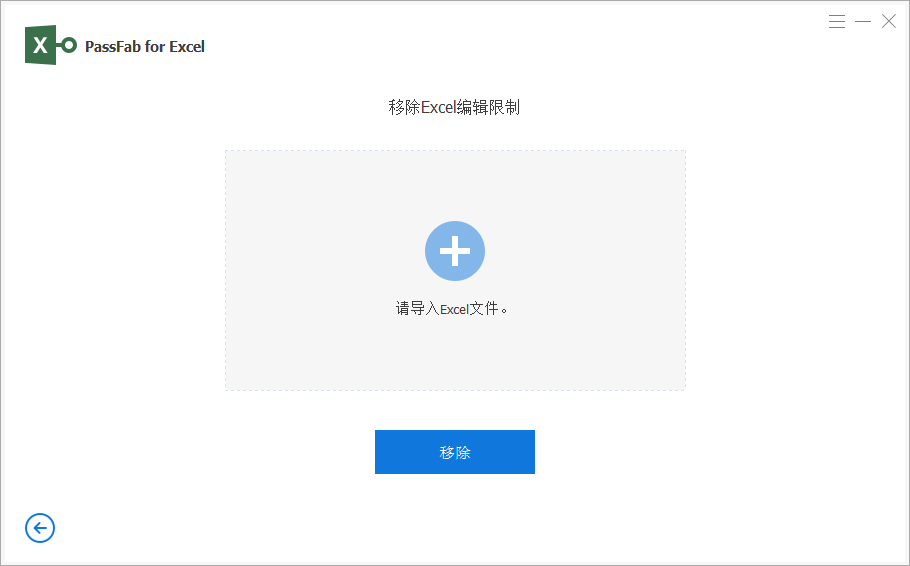
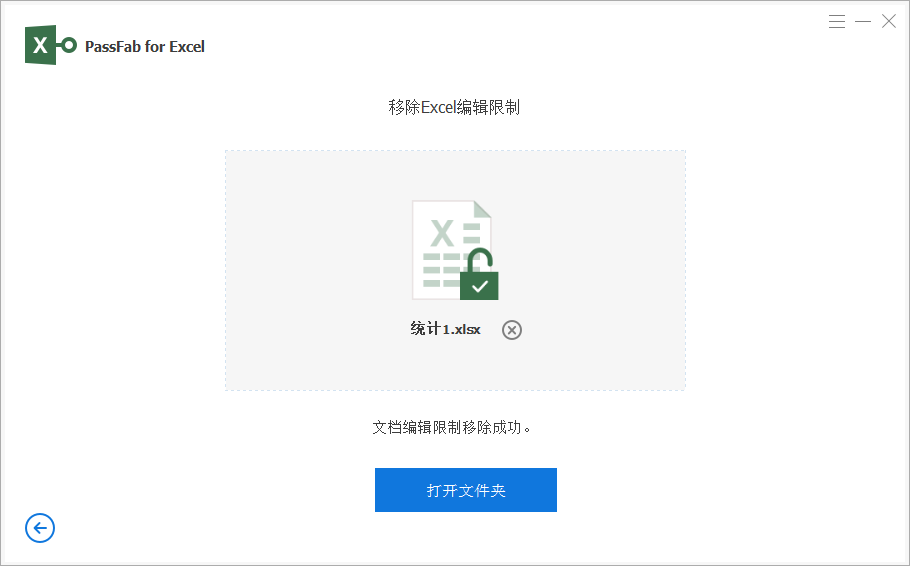
4.点击“移除”,等待软件处理。
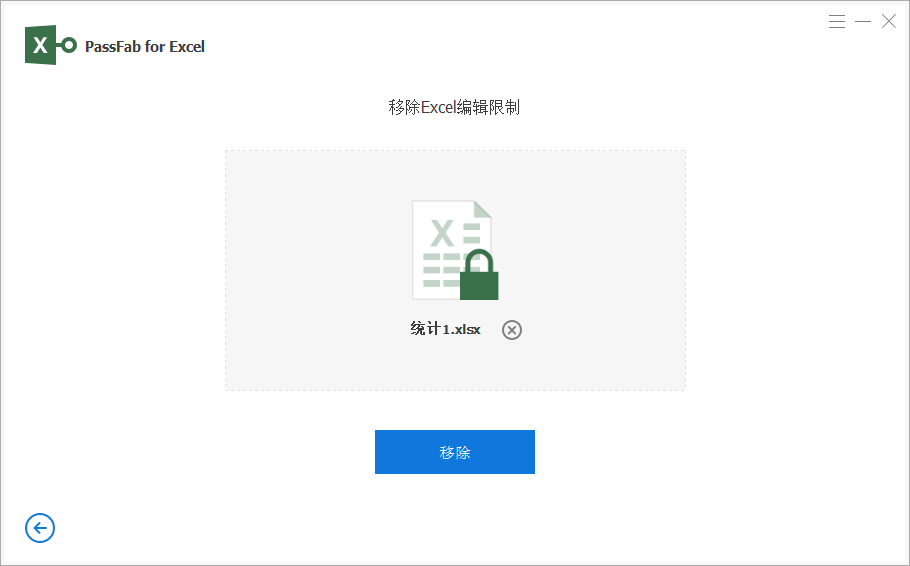
5.完成后,文件密码被移除,可以直接编辑。
3、将文件另存为其他格式
这是一个比较取巧的方法,有时能绕过简单的保护。
操作步骤:
1.打开受保护的Excel文件(即使无法编辑,也能打开查看)。
点击“文件” → “另存为”。
2.在“保存类型”下拉菜单中,选择其他格式,如“网页(.htm;.html)”或“CSV(逗号分隔)”。
3.保存后关闭Excel,重新打开这个新文件(如果是网页格式,用Excel打开)。
4.有些保护信息可能在转换过程中丢失,从而获得可编辑的表格。
单元格保护是为了安全,但当安全变成障碍时,以上方法可以帮你重新获得编辑权限。
