Excel 定位条件全功能详解,新手也能轻松掌握
 PassFab
2026-01-28
PassFab
2026-01-28
目录
在Excel的众多功能中,“定位条件”(Go To Special)堪称是隐藏的效率神器。它能让繁琐的数据处理任务变得简单快捷,特别适合处理大型、复杂的数据集。本文将全面解析这个功能,助你成为Excel数据处理高手。

一、什么是“定位条件”功能?
定位条件是Excel中的高级选择工具,允许用户根据特定条件(如公式、空值、差异等)快速选中单元格,从而进行批量操作。与手动选择相比,它能节约90%以上的时间。
二、快速访问方式
快捷键:Ctrl + G → 点击“定位条件”(或直接按Alt + S)
菜单路径:开始 → 编辑 → 查找和选择 → 定位条件
快速键:F5 → 特殊(旧版本Excel)
三、5大高频应用场景
1、批量填充空值(数据补全)
场景:销售报表中部分奖金字段为空,需统一填充为0
操作:
1.选中数据区域(如C2:C100)
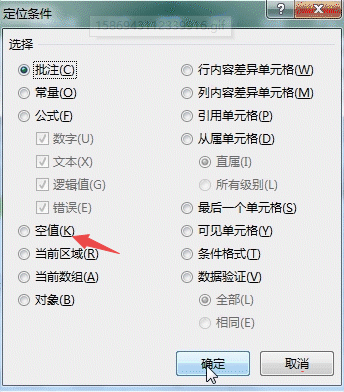
2.按F5→定位条件→选择"空值"
3.输入0后按Ctrl+Enter组合键
效果:所有空白单元格瞬间填充完成,避免逐个修改的耗时操作
2、公式保护与错误排查
场景:财务模型中需保护计算公式,同时定位错误值
操作:
1.定位条件→选择"公式"→勾选"错误"子项
2.对选中单元格设置格式保护(右键→设置单元格格式→保护→勾选"锁定"和"隐藏")
3.启用工作表保护(审阅→保护工作表)
效果:公式区域被锁定且错误值高亮显示,防止误操作修改计算逻辑
3、差异数据比对(库存核对)
场景:对比系统库存与实际盘点数量差异
操作:
1.选中两列数据(如D列系统库存,E列实际盘点)
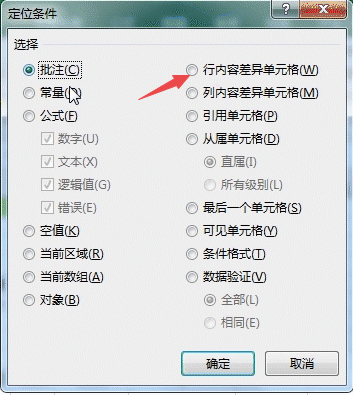
2.定位条件→选择"行内容差异单元格"
3.对差异单元格填充黄色背景
效果:所有存在差异的商品自动标记,比传统条件格式更精准
4、批注集中管理
场景:需要批量修改100个带批注的销售数据
操作:
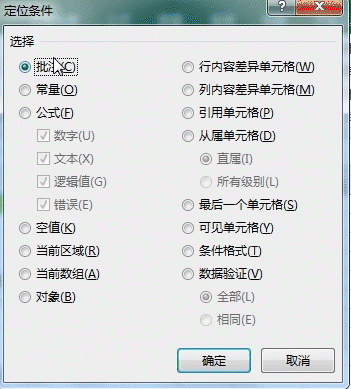
1.定位条件→选择"批注"
2.右键选中区域→删除批注/编辑批注
效果:无需逐个单元格查找,批注管理效率提升10倍
5、条件格式专项清理
场景:清除所有应用了红色标记的异常数据格式
操作:
1.定位条件→选择"条件格式"→"相同"(先选中一个红色单元格)
2.清除格式(开始→条件格式→清除规则)
效果:精准清除特定条件格式,避免误删其他格式规则
四、进阶技巧
组合定位:先定位常量再定位公式,可实现数据源分层处理
名称框联动:对定位结果定义名称(如"差异数据"),后续可通过名称框快速跳转
动态区域扩展:结合Ctrl+Shift+方向键实现数据边界自动扩展
错误值专项处理:定位公式错误后,使用IFERROR函数批量修正
以上就是Excel定位条件的使用技巧,掌握这些定位技巧后可大大提升你的工作效率,不过您要是在编辑过程中遇到无法编辑的情况,那可能是文档设置了编辑限制导致,这时我们可以点击-审阅-撤销Excel表格编辑限制-输入密码-点击确定即可,但要是忘记密码了,则可以借助第三方工具,如:PassFab for Excel(中文版)的移除Excel编辑限制功能,一键移除Excel限制。

