超实用Excel技巧:设置工作簿保护,杜绝工作表增删修改
 PassFab
2026-07-07
PassFab
2026-07-07
目录
多人共享 Excel 报表、财务台账、项目汇总表时,经常出现他人随意新增工作表、删除原有表格、移动工作表顺序,导致文件结构混乱、数据对应关系出错。想要锁住所有工作表,禁止任何人增删、重命名、隐藏表格,核心操作就是保护工作簿结构。本文就来手把手教大家完整设置方法。

一、先分清保护工作簿 VS 保护工作表的区别
很多用户容易混淆两个保护功能,导致设置后达不到防护效果,二者核心区别一目了然:
保护工作簿(结构保护):锁定整个文件的表格架构,禁止新增、删除、移动、重命名、隐藏工作表,仅限制表格操作,单元格内容可正常编辑修改。
保护工作表:锁定单个表格的单元格内容、公式、格式,禁止修改数据、调整单元格格式,但不限制增删工作表。
想要实现禁止增删工作表,核心只需设置【保护工作簿】,无需繁琐操作,一键即可锁定表格结构。
二、如何设置Excel工作簿保护
该方法适配Office 2016/2019/2021/365所有主流版本,WPS Excel操作逻辑基本一致,步骤通用。
步骤1:打开保护工作簿功能
打开需要防护的Excel文件,点击顶部菜单栏的审阅选项卡,在工具栏中找到并点击保护工作簿按钮。
步骤2:勾选核心保护选项
弹出【保护结构和窗口】弹窗后,默认勾选结构选项(核心必选),无需勾选窗口选项。勾选后系统将锁定工作簿所有结构操作,具体限制:禁止插入新工作表、删除原有工作表、移动表格顺序、重命名工作表、隐藏/取消隐藏工作表。
步骤3:设置保护密码并保存
在密码输入框中设置自定义解锁密码(务必牢记,后续解锁需要用到),输入完成后点击【确定】,再次重复输入密码确认,完成全部设置。最后按下 Ctrl+S 保存文件,保护功能即可生效。
三、设置完成后的效果
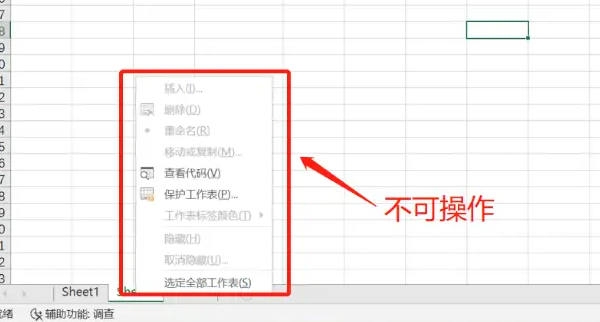
保护生效后,右键点击底部任意工作表标签,会发现插入、删除、重命名、移动或复制、隐藏等选项全部置灰、无法点击,彻底杜绝表格结构被篡改。同时单元格内容、公式、数据格式完全可编辑,不影响正常办公录入、修改数据,兼顾安全性和实用性,适配团队协作、报表共享等场景。
四、如何解除工作簿保护
后续需要增删工作表、调整表格结构时,可随时解锁,操作简单:
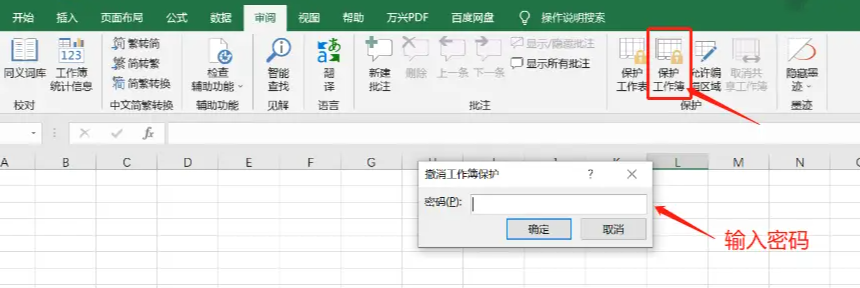
1、打开已保护的Excel文件,点击顶部【审阅】;
2、此时原【保护工作簿】按钮变为撤销工作簿保护;
3、点击该按钮,输入之前设置的保护密码,点击确定;
4、解锁成功后,即可正常增删、移动、重命名工作表,修改完成后重新保护即可。
但如果忘记了密码,即将无法撤销工作簿保护了,这种情况,我们可以使用工具帮助我们解决问题,比如PassFab for Excel(中文版)工具的移除Excel编辑限制功能,支持无密码取消excel工作簿保护。