PDF怎么直接编辑文字?实测4种方法,小白零门槛,不破坏排版
 PassFab
2026-03-04
PassFab
2026-03-04
目录
PDF因其格式稳定、兼容性强,成为工作学习中常用的文件格式。但当需要修改PDF中的文字时,很多人会陷入“无法直接编辑”的困境,本文将系统介绍4种直接编辑PDF文字的方法,助你高效完成PDF文字修改。
一、PDF无法直接编辑的4大常见原因
文件设置编辑权限密码:这是最常见的原因,文件创建者设置所有者密码后,会限制他人编辑、复制、打印等操作,此时文件可正常打开,但无法选中、修改文字;
文件本质是扫描件/图片:若PDF是通过扫描纸质文档或拍照生成的,其内容本质是一张或多张图片,没有可识别的文本信息,自然无法直接选中和编辑文字;
打开工具仅支持阅读:如果用浏览器内置查看器、简易阅读器等工具打开PDF,这类工具只有阅读功能,没有编辑模块,即便文件无限制也无法编辑;
特殊格式或数字签名限制:带电子签名的PDF为防止篡改,默认禁止编辑;而PDF/A这类专为长期存档设计的格式,默认也会关闭编辑功能,保障文档格式稳定。
二、4种方法,直接编辑PDF文字
方法1、WPS免费编辑
适合小白、日常轻度编辑(修改错别字、调整文本),WPS支持Windows、Mac双系统,免费版即可满足基础编辑需求,操作简单,无需额外学习。
1、打开电脑上的WPS软件(无安装则从官网下载,免费版即可),点击【打开】,选择需要编辑的PDF文件;
2、文件打开后,点击顶部菜单栏【编辑】,选择【编辑内容】,此时PDF进入编辑模式,文字会显示可编辑文本框;
3、直接点击需要修改的文字,即可删除、修改内容,或添加新的文字(可调整字体、大小、颜色,与原文档保持一致);
4、若遇到“无法编辑”提示,点击顶部【工具】→【保护】→【删除安全性设置】,若有密码输入密码,解除限制后再编辑[superscript:2];
5、编辑完成后,点击顶部【保存】,即可生成编辑后的PDF文件,排版与原文件完全一致,无错乱。
方法2、用Word直接打开PDF(最简单)
如果你已经有Microsoft Office,可以试试用Word直接打开PDF文件。Word 2013及以后的版本支持将PDF转换为可编辑的Word文档。
操作步骤:
1、打开Word软件。
2、点击“文件” → “打开” → “浏览”,找到并选中要编辑的PDF文件。
3、Word会弹出提示:“Word会将PDF转换为可编辑的Word文档。转换后的内容可能无法完美还原原始布局。”
4、点击“确定”,等待转换完成。
5、现在你就可以像编辑Word文档一样修改文字了。
6、编辑完成后,点击“文件” → “另存为”,可以选择保存为Word格式或重新导出为PDF。
方法3、OCR识别编辑扫描件(针对图片型PDF)
如果你的PDF是扫描件(比如用手机拍的文档),文字本身是图片格式,无法直接编辑。这时需要用到OCR(光学字符识别)技术,把图片里的文字“认”出来变成可编辑文本。
推荐工具:
Adobe Acrobat Pro(内置OCR功能,精准度高)
QQ/微信截图(部分版本支持截图后“提取文字”)
步骤(以Adobe Acrobat为例):
1、打开扫描件PDF,点击“工具”→“扫描与OCR”→“识别文本”
2、选择“在本文件中”或“导出为可编辑文档”
3、识别完成后,直接编辑文字或导出为Word/TXT修改
方法4、专业的pfd编辑限制移除工具
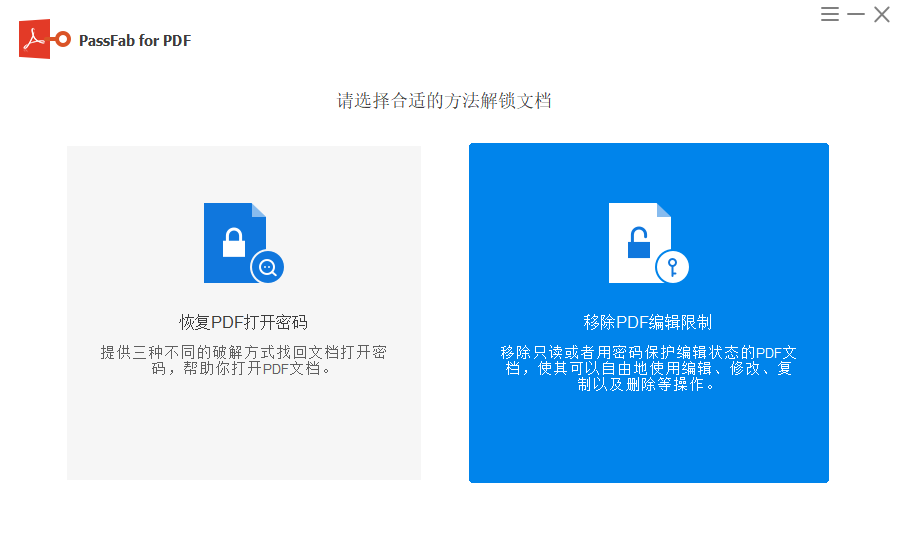
若遇到pdf文件设置编辑权限密码,导致无法编辑,那可以使用专业的工具,如PassFab for PDF(中文版)工具的移除pdf编辑限制的功能,无需密码,可一键移除pdf编辑限制。
总的来说,PDF文件直接编辑文字并非难事,通过上述4个方法可快速编辑文件。