PDF 不能复制所选内容怎么办?最全解决方法汇总
 PassFab
2026-02-08
PassFab
2026-02-08
目录
在日常办公或学习中,我们经常遇到PDF文件无法复制文字的情况:明明选中了内容,右键却显示“不可复制”,或复制后粘贴出来是乱码。这通常是由于PDF设置了复制权限限制、文件扫描成图片或加密保护所致。本文将系统梳理4种解决方法,助你轻松突破PDF复制限制。

方法1、OCR识别提取
如果PDF是扫描件或图片集合,核心是通过OCR光学字符识别技术,将图片中的文字转换成可编辑、可复制的文本,大多数免费PDF工具都自带此功能,以WPS为例:
1、用WPS打开图片/扫描版PDF,点击顶部【工具】;
2、在工具列表中找到【OCR识别】,选择【全文识别】(或局部识别,按需选择);
3、选择识别语言(如中文简体),点击【开始识别】,等待系统处理(识别速度取决于文档页数);
4. 识别完成后,文档会生成可编辑的文本层,此时选中文字即可正常复制,也可导出为Word格式备用。
应急技巧:若仅需少量文字,可直接截图(Ctrl+Shift+A),用微信、QQ的截图识别功能,提取图片中的文字,无需安装专业工具,快速高效。
方法2、格式转换破解
若遇到“能选中但复制后乱码”的情况,核心是转换文档格式,避开字体编码兼容问题,优先转换为Word格式,wps即可实现:
1、打开在线PDF转换工具;
2、选择【PDF转Word】功能,上传目标PDF文件;
3、等待转换完成,下载生成的Word文档;
4、在Word中复制所需内容,若仍有少量乱码,可手动修改字体,即可正常使用。
提示:转换时尽量选择“保留原始格式”选项,减少排版错乱,适合专业文档、外文文档的处理。
方法3、取消只读模式
若PDF文件损坏或被设置为只读,需先修复文件或取消只读属性,再尝试复制:
1、在电脑中找到无法复制的PDF文件,右键点击,选择【属性】;
2、在弹出的窗口中,找到【常规】选项卡,取消【只读】选项前的勾选;
3、点击【应用】-【确定】,重新打开文件,尝试复制内容。
方法4、解除权限限制
如果是权限限制导致无法复制,核心是解除文档的复制限制,分为“已知密码”和“忘记密码”两种场景,
场景1:已知权限密码(简单高效)
若知道文档的权限密码(注意:不是打开文档的用户密码,二者不同),用普通PDF编辑器就能快速解除,以wps为例:
1. 打开wps,导入无法复制的PDF文件;
2. 点击顶部菜单栏【保护】,选择【删除安全设置】;
3. 弹出密码输入框,输入权限密码,点击【确定】;
4. 点击【文件】-【另存为】,保存新的PDF文件,重新打开后即可正常复制内容。
场景2:忘记权限密码
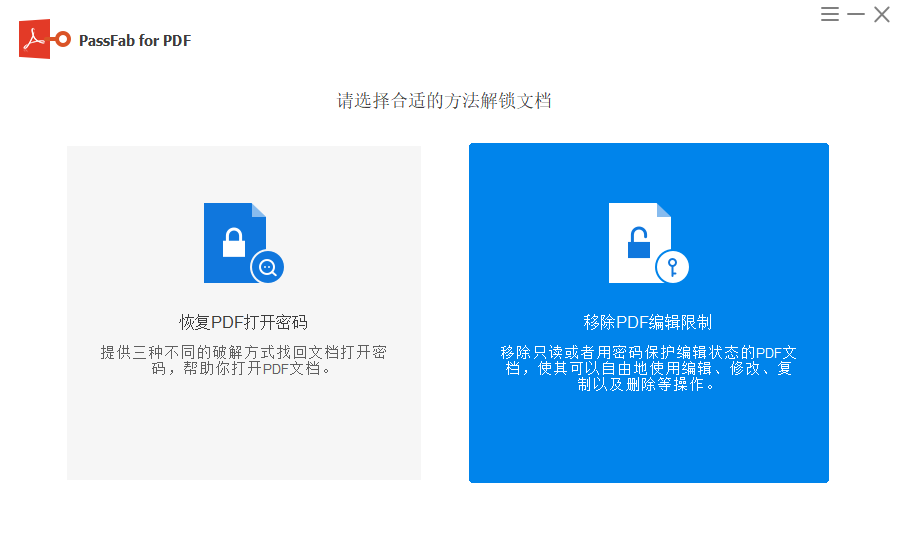
若忘记权限密码,我们可以借助第三方 工具,如PassFab for PDF(中文版)的移除pdf编辑限制的功能,无需密码,可一键移除pdf编辑限制。
通过以上4个方法,大部分的PDF复制问题均可解决。若所有方法均无效,可能是文件严重损坏,建议联系专业数据恢复服务。