5 个超实用 PDF 技巧,办公效率翻倍!
 PassFab
2025-12-25
PassFab
2025-12-25
目录
PDF因其格式稳定、跨平台兼容性强,成为工作学习中不可或缺的文件格式。但很多人对它的使用仅停留在“查看”和“打印”层面。本文分享5个简单易学、立竿见影的PDF操作技巧,助你告别低效操作!

一、扫描件 OCR 识别变可编辑文本
很多扫描版 PDF 无法复制文字,用 WPS 就能快速解决。打开文件后点击「插入」—「PDF 签名」旁的相关功能栏,找到「OCR 文字识别」,系统会自动识别文档中的文字,生成可编辑的 PDF 版本。该功能还支持 22 种语言,处理英文合同、外文资料也很精准,后续可直接修改文字或复制内容,不用手动重新录入。
二、一键提取特定页面,告别冗余内容
面对几百页的 PDF 却只需要其中几页时,无需下载完整文件再手动筛选。用 WPS 打开 PDF,找到「PDF 工具」中的「提取页面」,勾选需要的单页、连续页码范围,或者按住 Ctrl 键选中零散页码,点击执行就能生成只包含目标内容的新文件。Adobe Acrobat 中则可右键点击页面缩略图,选择「提取页面」快速操作,整理课件、报告时特别实用。
三、像 PPT 一样演示 PDF,会议展示更便捷
开会时想清晰展示 PDF 内容,不用费力转换格式。在 WPS 中打开对应的 PDF 文件,依次点击「开始」—「播放」,就能进入幻灯片式演示模式。翻页操作和 PPT 一致,还能在演示时进行标注书写,重点内容随时圈画,结束后按 ESC 键就能退出,适合培训课件、项目方案的现场讲解。
四、无损提取 PDF 中的图片,复用素材超方便
看到 PDF 里的精美图表、示意图想用到推文或报告中,无需截图降低画质。用wps打开文件,点击「转换」—「提取图片」,选择需要提取的页码范围和输出格式,就能批量导出高清图片。导出后的图片可直接用于设计、排版,注意商用图片需提前确认版权即可。
五、快速添加水印 / 密码,守护文件安全
担心文件被滥用或泄露,两个小操作就能做好防护。添加水印的话,WPS 中点击「插入」—「水印」,可选择文本或图片水印,设置透明度和样式后一键应用,批量文件可用专业 PDF 工具的批量水印功能高效处理;设
置密码则点击「保护」—「文档加密」,既能设打开密码限制查看,也能单独限制编辑、打印权限,财务报表、机密合同等文件用这招很稳妥。
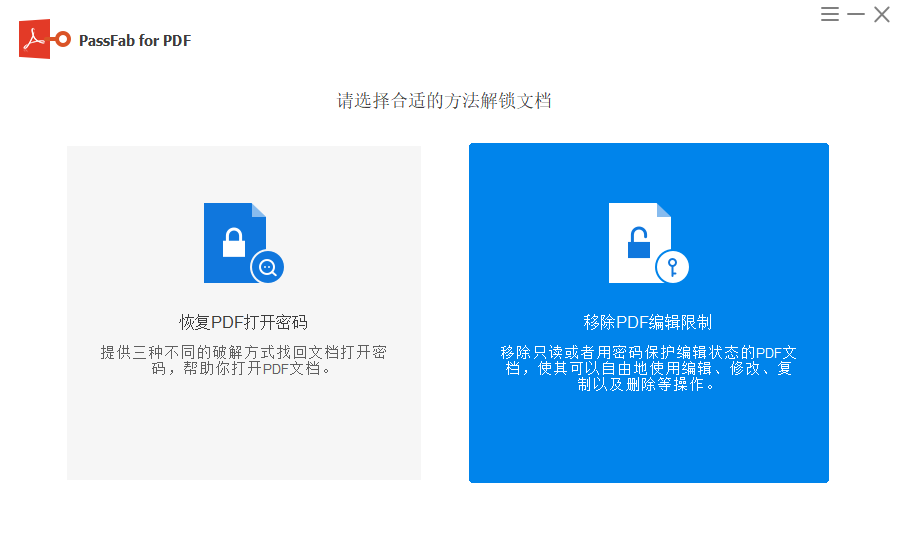
不过需要注意的是,密码设置好后,要牢记密码。要是忘记密码就无法打开pdf文件,不过这种情况,我们还可以借助专业的密码工具来帮忙找回密码,,如PassFab for PDF(中文版)工具,提供3密码找回方式。来帮助用户找回密码。操作方法也很简单,导入压缩文件后,根据提示选择合适的方法即可。