禁止查看PDF文件超简单!新手也能上手的隐私防护技巧
 PassFab
2026-05-18
PassFab
2026-05-18
目录
在日常工作与生活中,PDF文件因格式稳定、兼容性强的特点,成为承载重要信息的常用载体。但当文件涉及商业机密、个人隐私或敏感数据时,如何防止他人随意查看,就成了亟待解决的问题。本文将介绍三种简单有效的方法,帮您轻松守护PDF文件的安全性。

一、设置打开密码
若您日常使用WPS办公,无需额外安装软件,内置功能即可快速完成加密:
1、用WPS打开目标PDF文件,点击界面右上角的【文档加密】按钮;
2、在弹出的加密设置窗口中,勾选【设置打开密码】;
3、输入并确认密码后,点击【确认】并保存文件,加密过程仅需3步即可完成。

二、文件格式伪装
若您只是临时需要隐藏PDF文件的真实属性,可通过压缩软件将其“伪装”成其他格式文件,让他人无法直接识别和打开:
1、选中目标PDF文件,右键点击选择WinRAR或7-ZIP的【添加到压缩文件】选项;
2、在弹出的【压缩文件名和参数】对话框中,将默认的压缩文件后缀(如.rar、.zip)修改为其他格式后缀,比如.doc、.xls等;
3、点击【确定】完成压缩,此时文件图标会显示为对应格式(如Word文档图标),但本质仍是压缩包;
4、当他人双击文件时,系统会提示“无法打开”,从而达到禁止查看的效果。若自己需要查看,只需通过“打开方式”选择解压缩软件,即可提取并打开原始PDF文件。
三、权限限制
对于企业级或高度敏感的PDF文件,除了设置打开密码,还可通过专业工具设置更精细化的权限限制,如禁止复制、打印、编辑等操作,从多维度保护文件安全:
1、使用专业PDF编辑器打开文件,进入【保护】菜单选择【权限管理】;
2、在权限设置窗口中,除了设置打开密码,还可勾选“禁止复制内容”“禁止打印”“禁止编辑”等选项;
3、保存设置后,即使他人知道打开密码,也无法随意复制或修改文件内容,进一步提升文件的安全性。
四、注意事项
无论使用哪种方法,都需要注意以下两点:
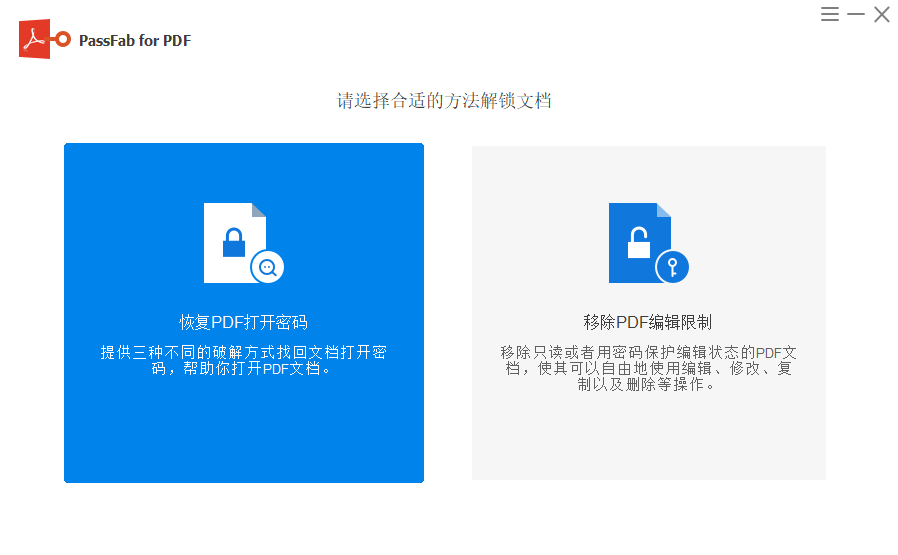
妥善保存密码:设置打开密码后,务必将密码记录在安全的地方(如密码管理工具),但如果要是忘记密码了,则可以借助PassFab for PDF工具,无需密码,快速移除PDF编辑限制;
定期更新防护:若文件涉及长期保密需求,建议定期更换密码或更新加密设置,避免因密码泄露导致文件安全风险。
通过以上方法,您可以根据实际需求选择合适的方式保护PDF文件,有效防止他人随意查看,让重要信息始终处于安全状态。