如何禁止他人查看 PDF?多种加密方法,保护文件隐私安全
 PassFab
2026-06-01
PassFab
2026-06-01
目录
PDF是最常用的文档格式之一,但它的默认属性是“任何人都能打开查看”。如果你手上有合同、报价单、内部报告、个人隐私信息等敏感PDF文件,不希望被未经授权的人查看,该怎么办?
其实,PDF本身就提供了多种保护机制,从简单的打开密码,到更高级的数字权限管理。本文将详细介绍几种主流的“禁止查看PDF”的方法。

一、通过WPS 给 PDF 设置打开密码
WPS 是多数电脑的常备软件,无需额外安装程序,一键设置打开密码,直接禁止未授权人员查看 PDF。
操作步骤
1、用 WPS 打开需要保护的 PDF 文件;
2、点击顶部菜单栏保护,找到并选择加密功能;
3、在弹出的加密窗口中,勾选打开权限,输入自定义打开密码(两次输入保持一致);
4、按需设置编辑权限密码(可选),可单独限制打印、复制、修改等操作;
5、点击确定,最后按下 Ctrl+S 保存文件。
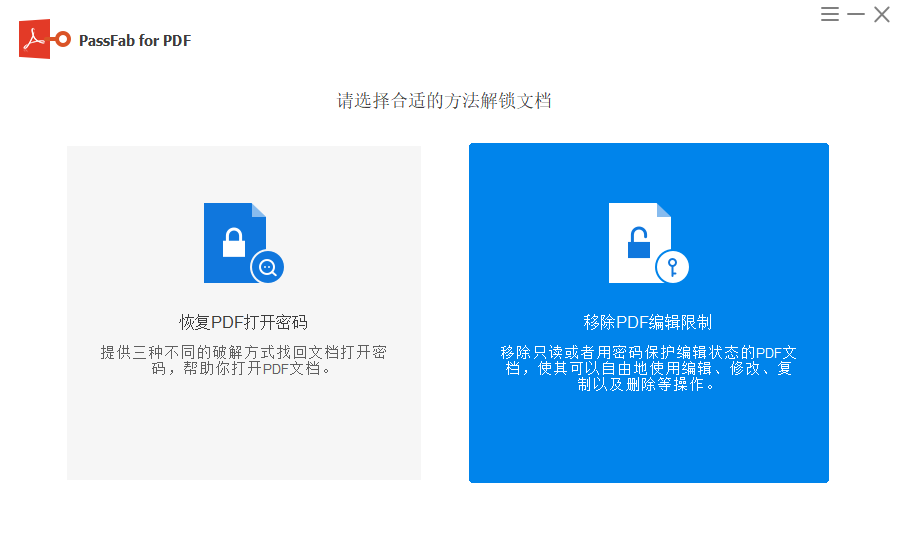
设置完成后,再次打开这份 PDF,系统会强制要求输入密码,密码错误则无法查看任何内容。但要是忘记密码了,也不用慌,虽然PDF和office一样,可以对文件进行加密,但是却没有提供密码恢复的功能,所以当我们忘记了密码的话,只能通过自己的不断尝试记起设置的密码。或者通过工具来帮助我们找回密码。如:PassFab for PDF工具的密码找回功能,来帮助我们找回密码。
二、压缩包加密
如果手边没有 PDF 编辑工具,利用 WinRAR/7-Zip 等压缩软件,将 PDF 打包加密,从文件层面阻止他人查看,通用性极强。
以 WinRAR 为例
1、找到目标 PDF 文件,右键点击,选择添加到压缩文件;
2、在弹窗中切换到高级选项卡,点击设置密码;
3、输入解压密码,建议勾选加密文件名(他人看不到 PDF 名称,进一步保护隐私);
4、点击确定生成加密压缩包。
他人必须输入密码解压,才能打开 PDF,无密码完全无法访问内容,防护效果极强。
三、转为图片 PDF
部分人员会破解 PDF 密码提取内容,可将 PDF 页面全部转为图片格式,即便对方打开文件,也无法复制文字、修改内容,适合重要资料。
1、用 WPS 打开 PDF,选择导出为图片,将每一页单独保存为图片;
2、新建空白 PDF,把所有图片依次插入并排版;
3、再按照前文方法给这份图片版 PDF 设置打开密码。
4、转化后文件内全为图像,文字无法被选中复制,防护等级再升级。
以上就是如何禁止查看PDF文件的多个方法,想要禁止他人查看 PDF,大家可根据自身情况灵活选择适合场景。